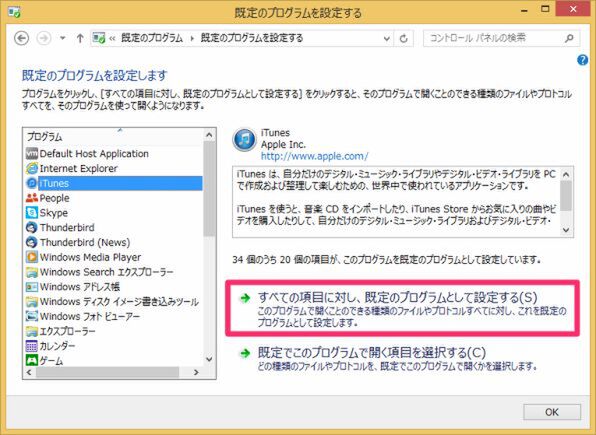
Ascii Jp Windows 8 1のファイルのアプリ関連付けを設定変更する 1 2
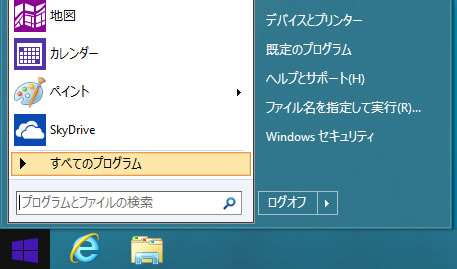
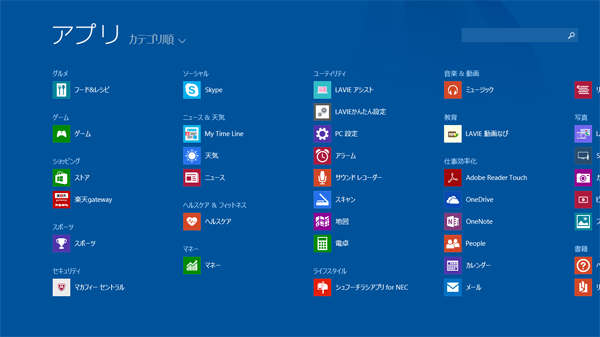
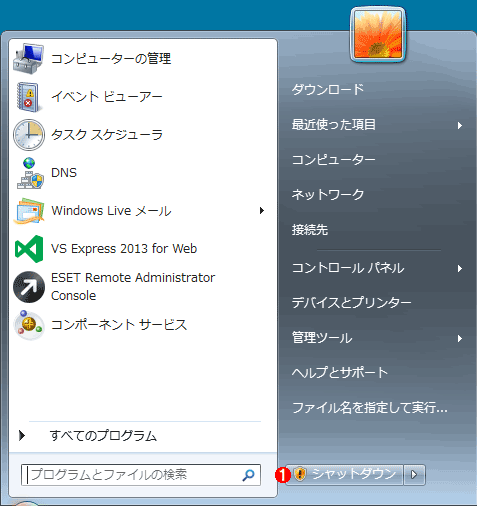
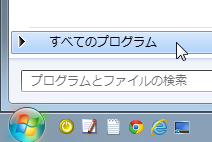
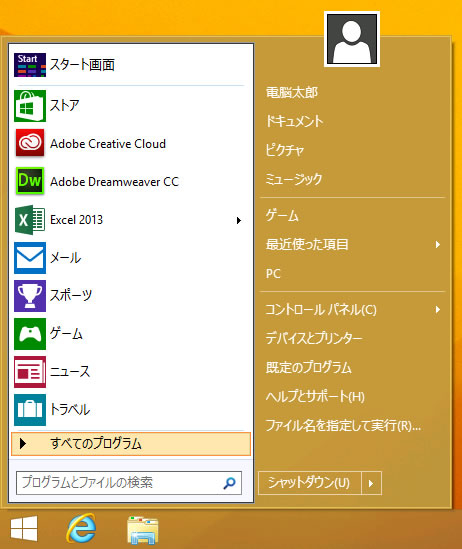
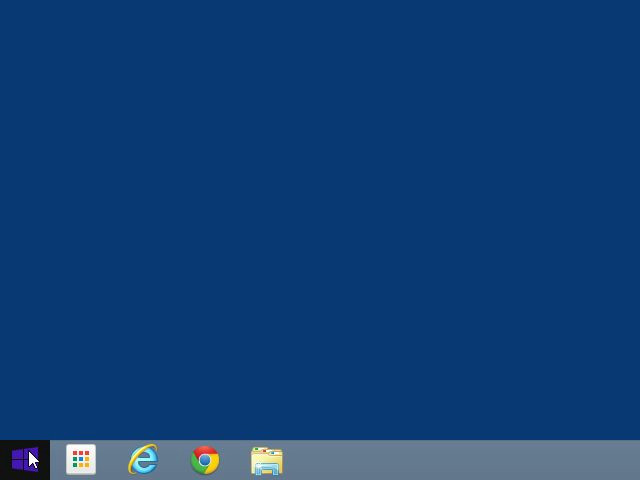
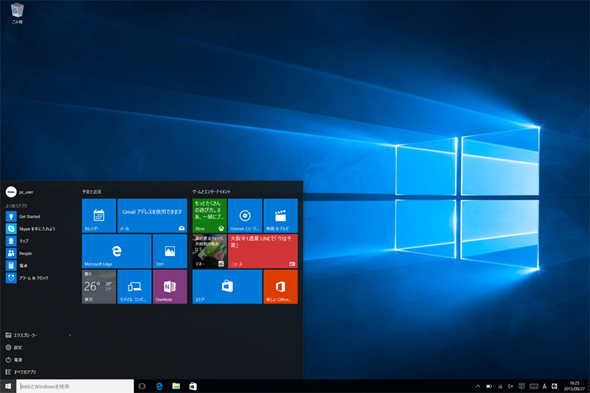
このQ&Aは、Windows 81/8 向けの 手順は、次のとおりです。 重要 アプリケーションによっては、独自のアンインストールプログラムが用意されていることがあります。 タスクバーのスタートボタンをクリックします。 (図1) スタートメニューが表示されます。 画面左側のすべてのアプリをクリックします。 (図2) 画面左側に「すべてのアプリ」が表示されます。 (図3) すべてのアプリを表示する操作は以上です。 Windows 10 Anniversary Update (Windows 10バージョン1607)以降をお使いの場合 タスクバーのスタートボタンをクリックします
8.1 すべてのプログラム
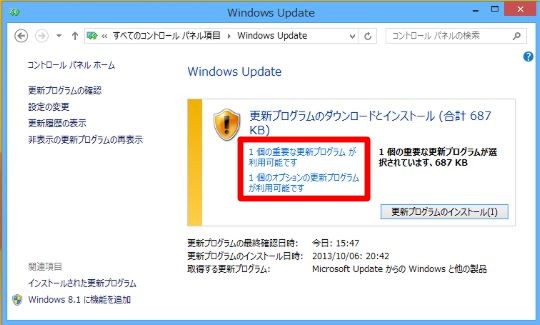
8.1 すべてのプログラム- たとえば、Windows 8 1 または Windows Server 12 R2 でエラー メッセージが表示された場合、前提条件と 1 つまたは複数の前提条件のサービス更新プログラム (KB および KB ) として 14 年 4 月の更新プログラム をインストールすることが必要になる場合があります。Windows 81 Update および Windows RT 81 Update をインストールするための更新プログラム (KB とも呼ばれます) には、お気に入りのアプリや設定を簡単に見つけて利用する機能向上が含まれ、マウスとキーボードによる操作をさらに簡単にするオプションが用意されています。
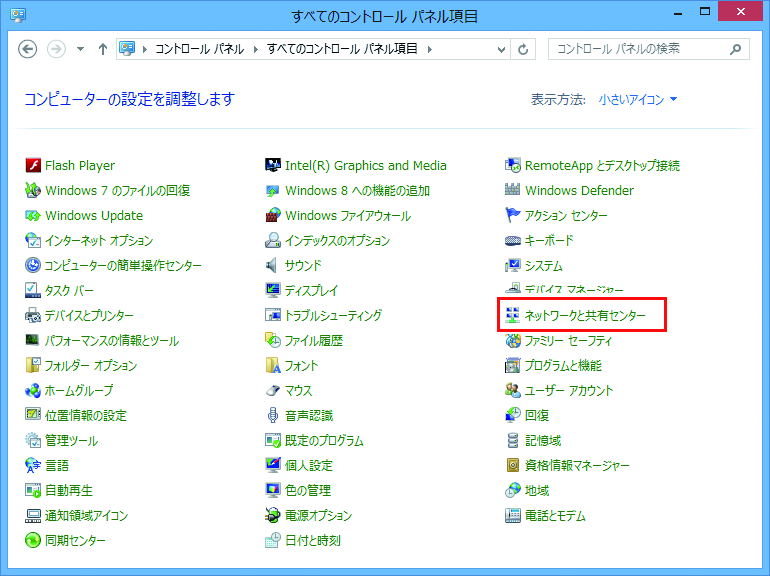
Rasterlink6plus Net Windows 8 1 10 の場合
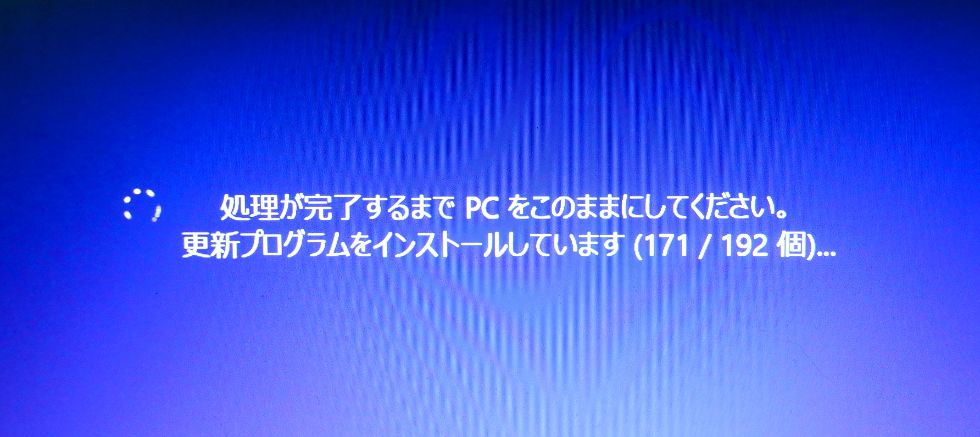
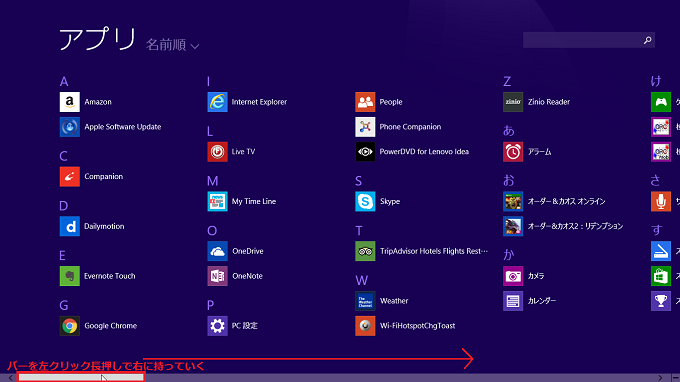
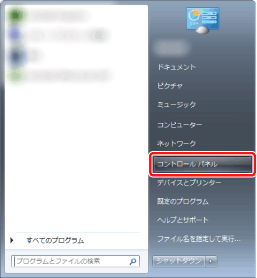
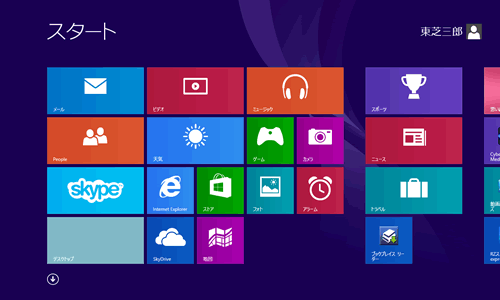
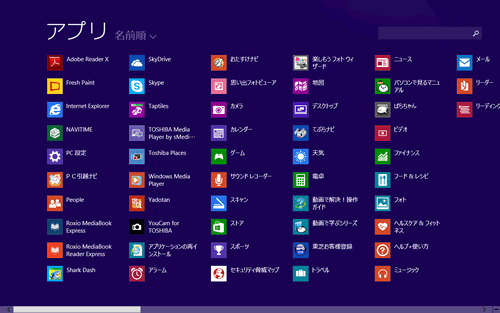
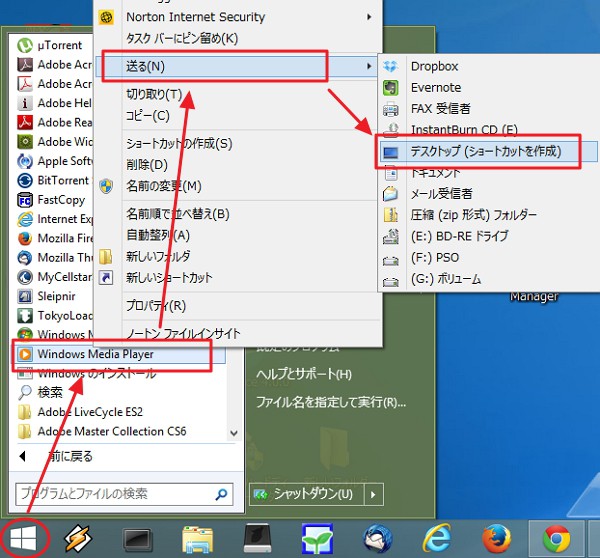
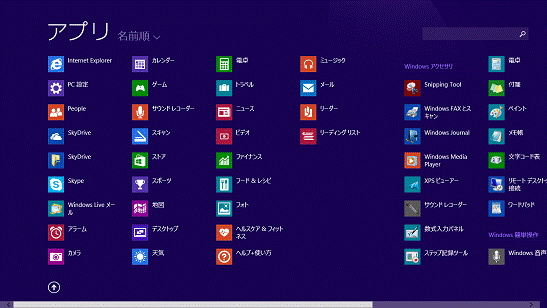
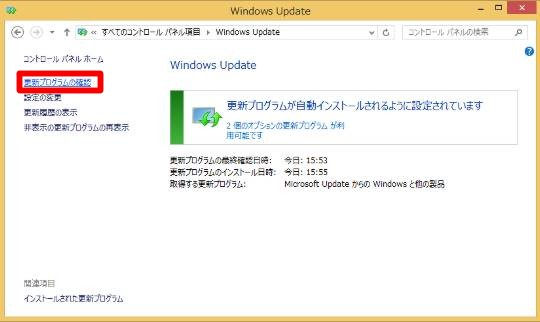
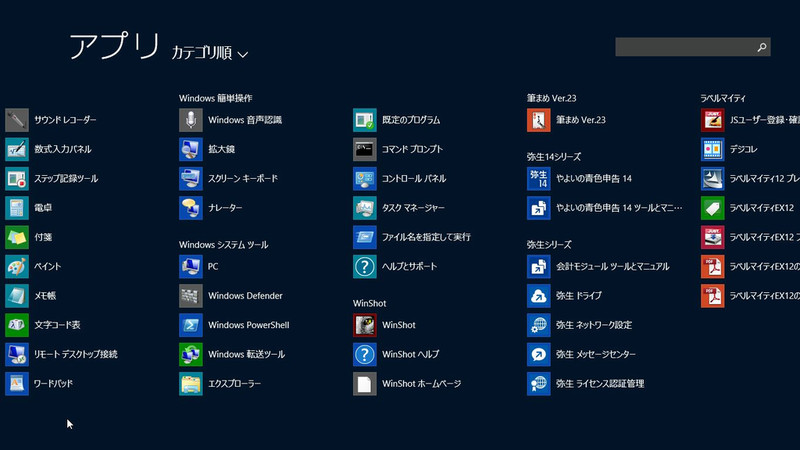
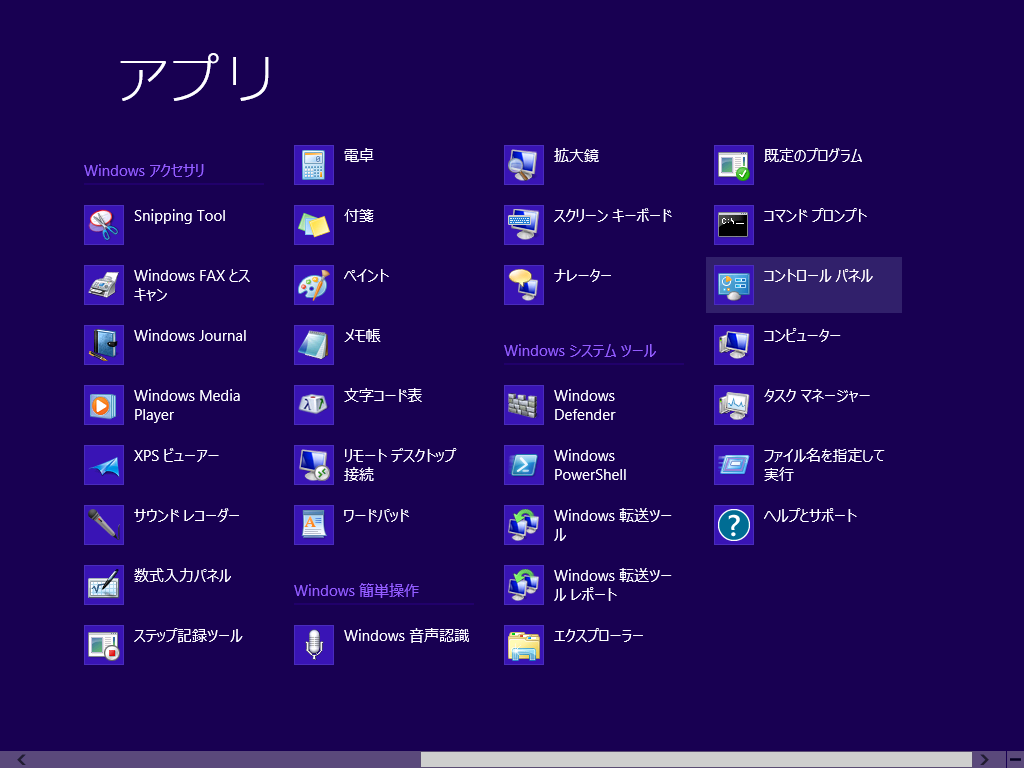
再起動中に「Windows更新プログラムの構成中」と表示されて、時間がかかることがあります。 電源を切らずにお待ちください。 Windows 81の場合は更新プログラムのインストールを完了するには、PCを再起動してくださいと表示されます。目的のアプリケーションをク リックすると起 動します。 <補足> 従来のWindowsにあった「すべてのプログラム」 を、 以下のように全て、アイコン化したイメージとなります。 <ご参考> ⇒タスク(アプリケーション)の切り替え方法は? ただし、これらの更新プログラムを Windows 81、Windows Server 12 R2、および Windows RT 81 に適用する場合は例外です。 必要条件となる更新プログラムの詳細については、 サポート技術情報 を参照してください。
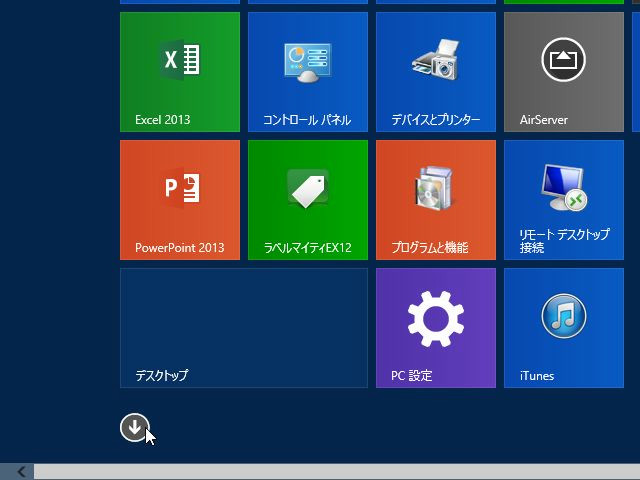
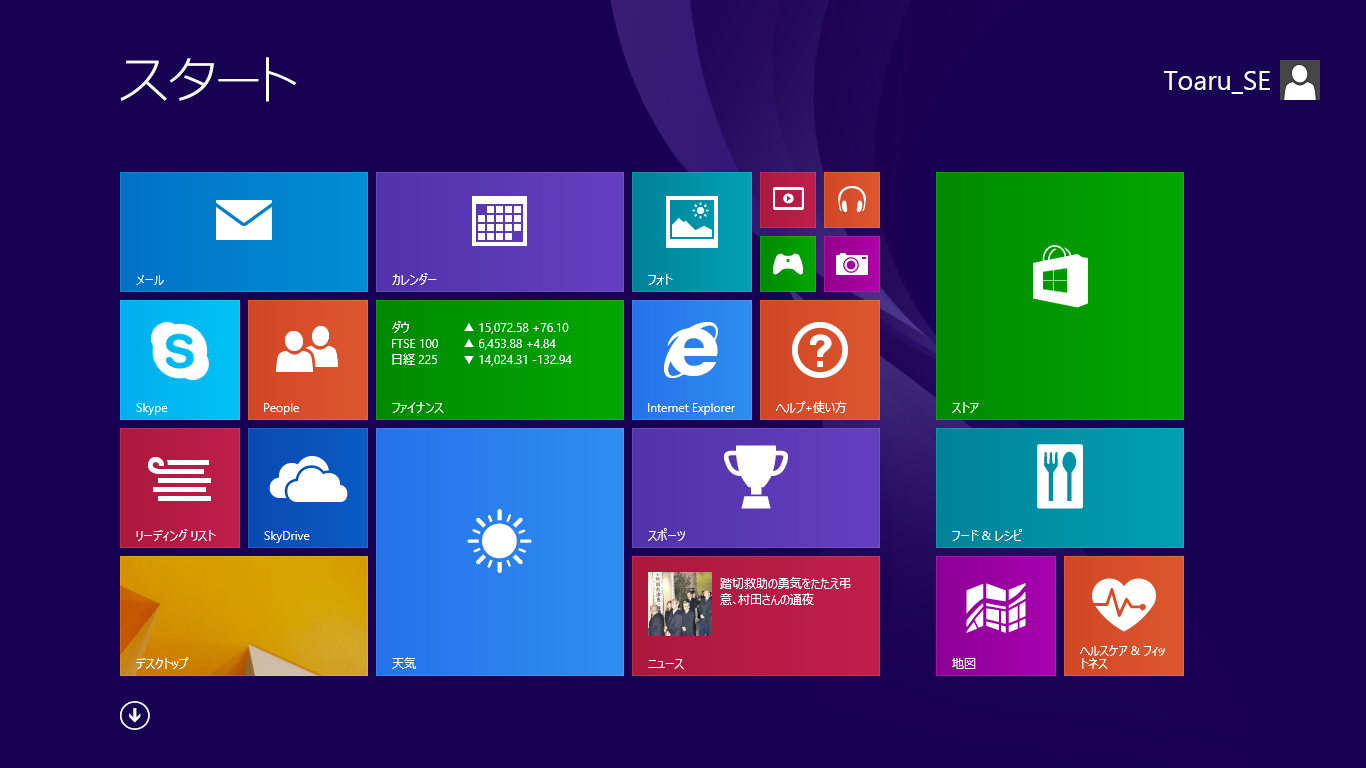
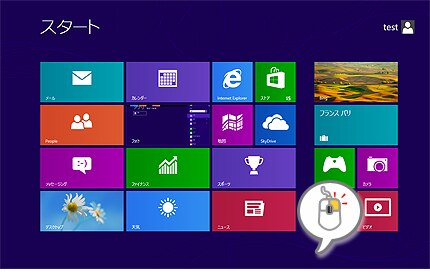
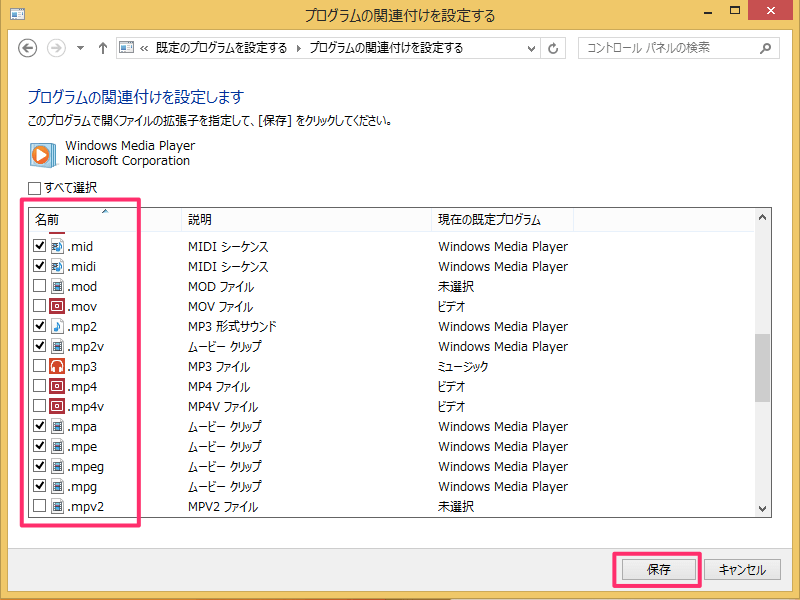
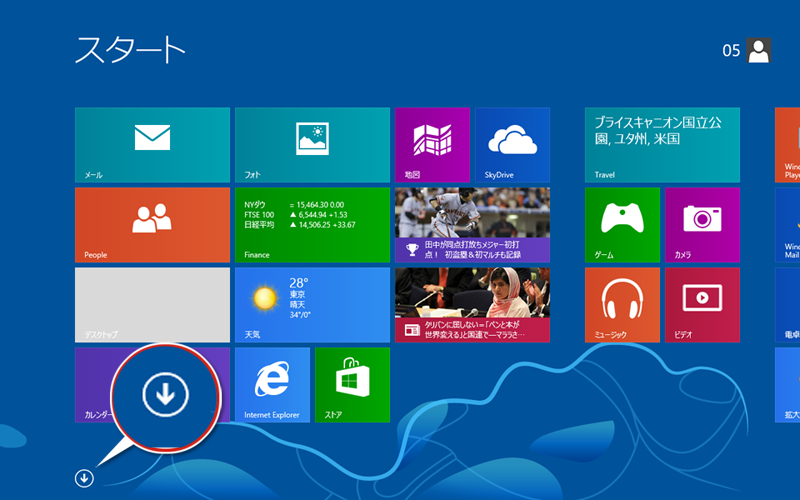
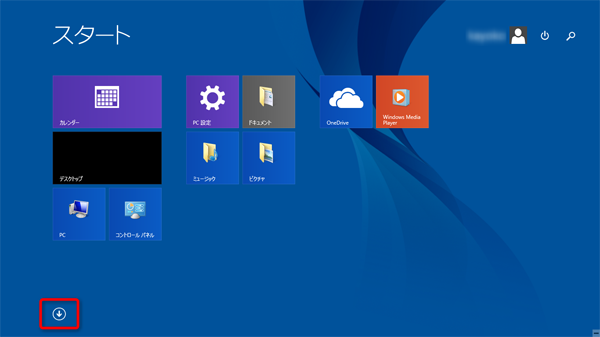
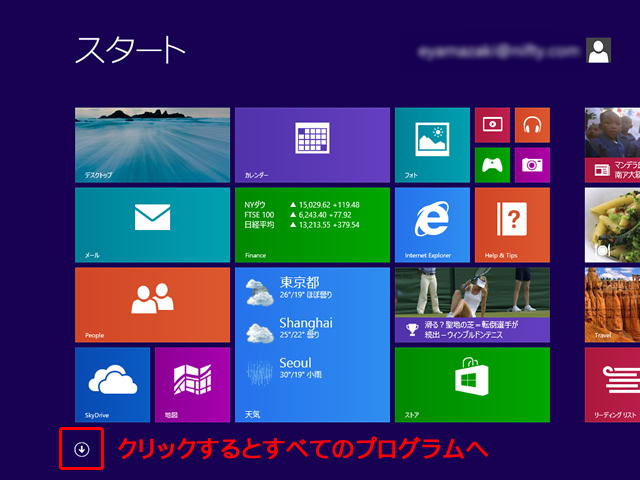
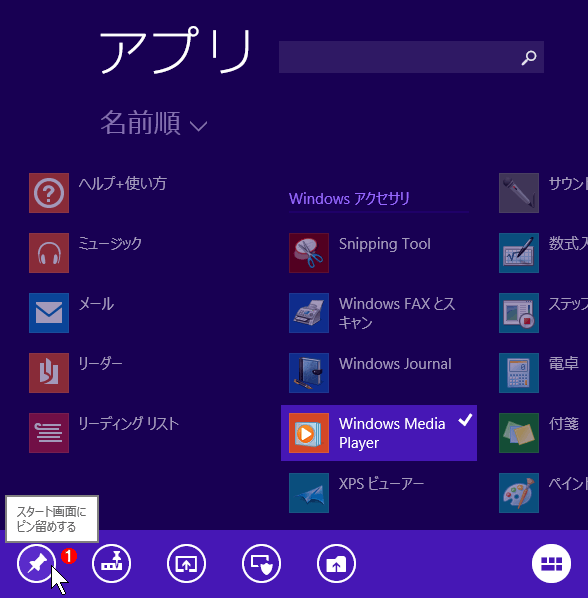
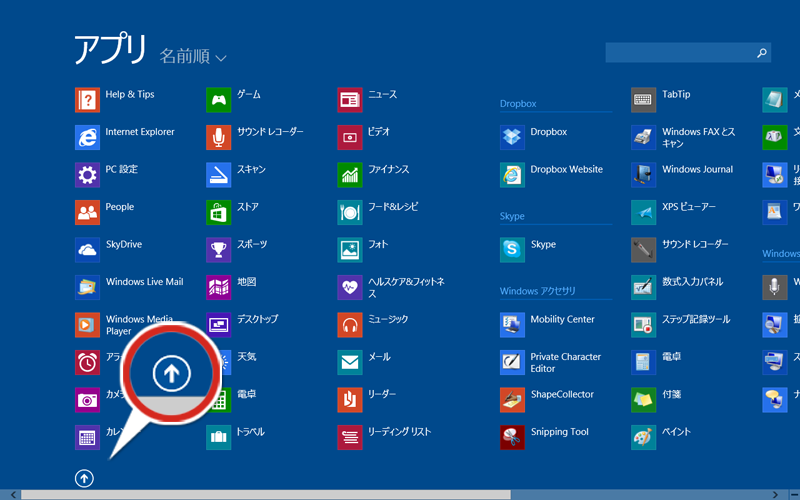
Windows 81/8で、すべてのアプリを表示する方法を教えてください。 回答 次の手順で、すべてのアプリを表示します。 スタート画面でマウスポインターを動かし、「↓」ボタンが表示されたら、「↓」ボタンをクリックします。 「↓」ボタンが表示されない場合は、画面の何もないところを右クリックし、表示されるメニューから「すべてのアプリ」をクリックします。 デスクトッ つまり、14年3月時点で公開されている更新プログラムを適用したWindows 81のビルド番号「」となるが、Windows 81 Update適用後は「お客様からのお問い合わせが多い内容をQ&A形式でご紹介します。ご質問内容:セキュリティーチップ(TPM)ファームウェア アップデートプログラム バージョン 434 (Windows 7 /
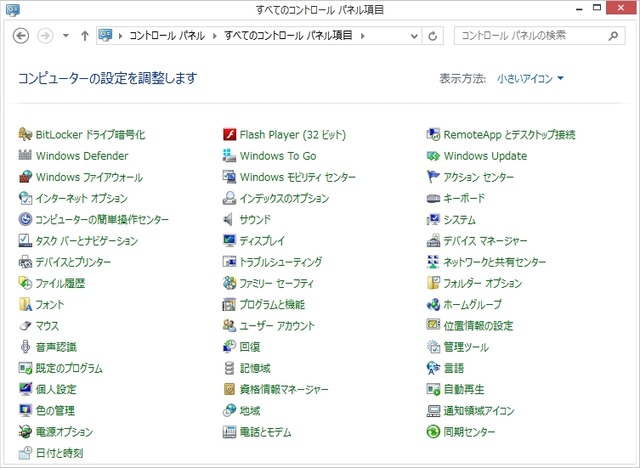
8.1 すべてのプログラムのギャラリー
各画像をクリックすると、ダウンロードまたは拡大表示できます
 |  |  |
 |  |  |
 | |  |
「8.1 すべてのプログラム」の画像ギャラリー、詳細は各画像をクリックしてください。
 |  |  |
 |  | |
 |  |  |
「8.1 すべてのプログラム」の画像ギャラリー、詳細は各画像をクリックしてください。
 | | |
 |  |  |
 |  |  |
「8.1 すべてのプログラム」の画像ギャラリー、詳細は各画像をクリックしてください。
 |  |  |
 |  |  |
 |  | |
「8.1 すべてのプログラム」の画像ギャラリー、詳細は各画像をクリックしてください。
 |  |  |
 |  |  |
 |  |  |
「8.1 すべてのプログラム」の画像ギャラリー、詳細は各画像をクリックしてください。
 |  |  |
 |  |  |
 |  |  |
「8.1 すべてのプログラム」の画像ギャラリー、詳細は各画像をクリックしてください。
 |  |  |
 |  |  |
 |  |  |
「8.1 すべてのプログラム」の画像ギャラリー、詳細は各画像をクリックしてください。
 |  |  |
 |  |  |
 |  |  |
「8.1 すべてのプログラム」の画像ギャラリー、詳細は各画像をクリックしてください。
 |  |  |
 |  |  |
 |  |  |
「8.1 すべてのプログラム」の画像ギャラリー、詳細は各画像をクリックしてください。
 |  | |
 |  | |
 |  |  |
「8.1 すべてのプログラム」の画像ギャラリー、詳細は各画像をクリックしてください。
 |  |  |
 |  |  |
 |  | |
「8.1 すべてのプログラム」の画像ギャラリー、詳細は各画像をクリックしてください。
 |  |  |
 |  |
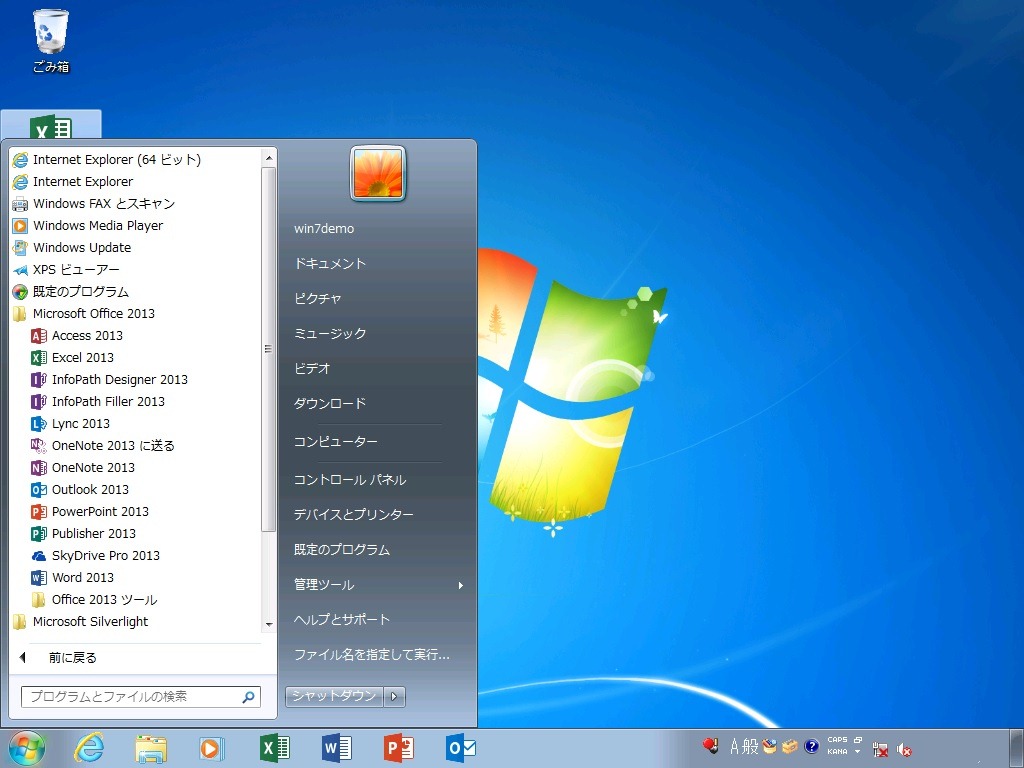
ICカード動作確認ツールからの確認手順 ICカード動作確認を開きます。 Windows 7: スタート(すべての)プログラム帝国データバンクTDB電子認証サービスTypeAICカード動作確認 Windows 81: Windows 81では、 スタートボタンをクリックするとスタート画面が表示されるようになっています。 ここで ↓ をクリックすれば、インストールされているアプリケーションの一覧画面が表示されます。 スタートボタンをクリックします。 スタート画面が表示されます。 画面左下にある ↓ をクリックします。 アプリケーションの一覧が表示されます。 アプリケーションを


0 件のコメント:
コメントを投稿