クリスタにてレイヤーマスクの連動がonの状態で選択範囲を切り取り・移動・変形(縮小)している! 上記の共通点から、どうやら クリスタの レイヤーマスクの仕様 によってレイヤー上にマスクの非表示範囲が自動で作成 されているらしいということが選択範囲削除の方法 選択範囲削除 方法1: 選択範囲以外でクリック 方法2: CtrlD (キーボード) 私のおすすめの方法は、「方法2」。 なぜかというと、今やった行動から説明すると、選択範囲 ☞バケツツール を使って色塗りしたよね。 そこで、選択レイヤーを作成せずオブジェクトを複製するには、 移動ツール のオプション機能を利用します。 選択範囲内の画像を、 option ( Alt ) キーを押しながらドラッグ すると、移動元の画像がそのまま残せます。 コピースタンプツール や パッチツール とよく似た使い方で、同じレイヤー内
Clipstudioで レイヤーを移動 確定すると レイヤーの画 Yahoo 知恵袋
クリスタ 選択範囲 レイヤー移動
クリスタ 選択範囲 レイヤー移動-質問全てのレイヤーを反転するのではなく、選択中のレイヤーのみを反転させるにはどうしたらいいでしょうか? 回答編集メニュー→変形→左右反転で、選択中のレイヤーのみを反転させることができます。 1.反転したいレイヤーを選択します。 2.編集メニュー→変形→左右反転を定規ツールの基本的な使い方 定規・パース定規 #1 by ClipStudioOfficial CLIP STUDIO PAINT Ver1100対応 定規ツールは、直線や曲線を正確に描くための補助ツールです。マンガやイラストの小道具(プロップ)を描く際にも役立ちます。 直線や曲線など
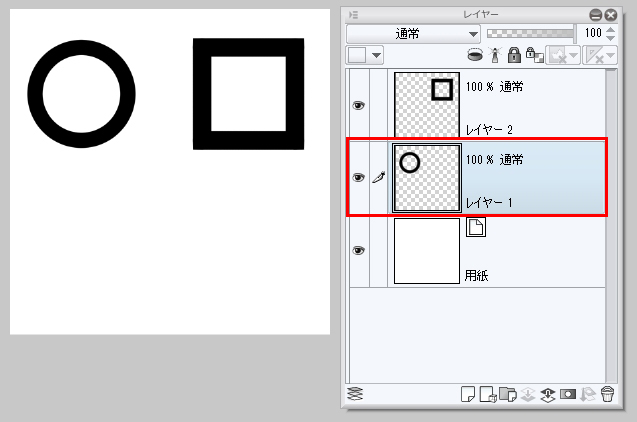


別レイヤーへの移動 Clip Studio Paintのみんなに聞いてみよう Clip Studio
レイヤーをコピーして貼り付ければOKだよ 移動したいレイヤーを全て選択します 編集→コピーかキーボードのCtrlZを押してコピーします そして移動させたいキャンバス内で貼り付けをすると やったー! レイヤー移動出来た! 選択したレイヤーが全て8bit以上のラスターレイヤー・選択範囲レイヤーのみ有効です。 ⑪ 元画像を残す 元の画像を残したまま、移動および変形を行います。 拡大・縮小 選択範囲の拡大・縮小は、編集メニュー→移動と変形→拡大・縮小を選択すると設定できます。レイヤー移動ツール選択時 レイヤー移動ツール選択時に使用できるショートカットは、下記の通りです。 選択範囲ツール(長方形選択・楕円選択)選択時 選択範囲ツール(長方形選択・楕円選択)選択時に使用できるショートカットは、下記の通りです。
同じレイヤー内に「Alt+ドラッグ」でコピーする方法は、以下の通りです。 「選択範囲」や「自動選択」ツールでコピーしたい部分を選択> レイヤー移動ツール(K)> 「Alt+ドラッグ」でコピー> 2回目以降は、選択範囲内を「CtrlShiftクリッククリップスタジオを使っていてレイヤー選択する時に、いちいちサイドバーをクリックしないといけないの煩わしくありませんか? そんなちょっとしたストレスから解放される方法をご紹介。 目次1 レイヤーをワンクリックで選択する選択範 囲ツールで選択した範囲の、外周に密着した選択範囲を作る。 実線の「黒」の部分にもちょっと赤色が入ってますね・・・ということは、実線部分も選択範囲の一部という事に。 (3 )内部選択 描線で閉じられた透明領域に選択範囲を作る。
Clip stuio paintのクリスタおすすめショートカットキーのメニュー一覧を知っていますか。そこで本記事では、clip stuio paintのクリスタおすすめショートカットキーのメニュー一覧を紹介していクリスタでコピー移動(元の画像を残して移動)ができる! クリスタ上で選択したレイヤーのみを表示できる! クリスタ上でマスク範囲を表示 / 選択範囲をマスク画像クリックでレイヤー移動 clip studio paint pro編 人によって数に違いがあるとと思われますが、cgイラストを描いていると大量にレイヤーを使います。 大量にレイヤーを使用していると、作業レイヤーの切り替えが大変だったりしますね。
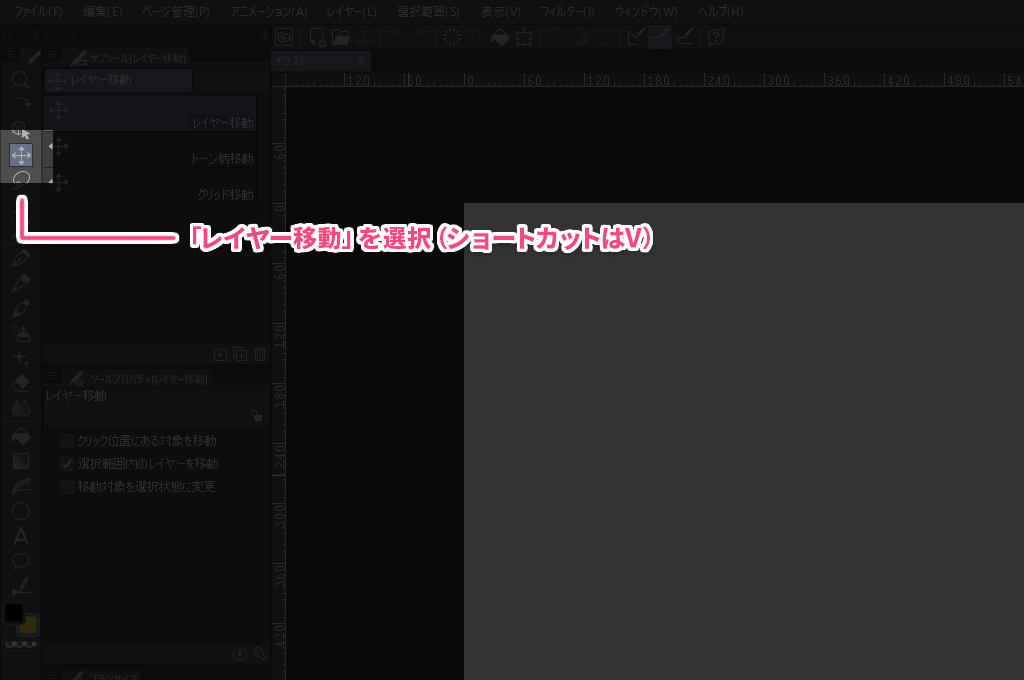
時短 複数レイヤーを同時に処理できるクリスタの貫通ツール Ima Color
3
クリスタ の中でも、 まず、トーンを貼りたい部分を選択範囲にします。 影などトーンが重なっている部分の網点のドットをずらしたい場合は、「レイヤー移動」ツールのプロパティで「移動対象」を「トーンの網点」に設定すれば、貼り付け位置を別レイヤーへの移動 選択範囲で指定した絵をすでに作成された他のレイヤーに移動することは可能ですか? ※ ヘルプメニュー → バージョン情報で確認できます。 既にあるレイヤーに直接画像を移すことが出来ません。 既にあるレイヤーに画像を選択範囲レイヤーの活用 選択範囲・マスク #7 by ClipStudioOfficial 前回の講座に引き続き、選択範囲レイヤーの使い方を説明します。 今回は、描画ツールを使った選択範囲の作成方法や、実践的な選択範囲レイヤーの使い方を紹介します。 選択範囲レイヤーを使用すれば、選択範囲を
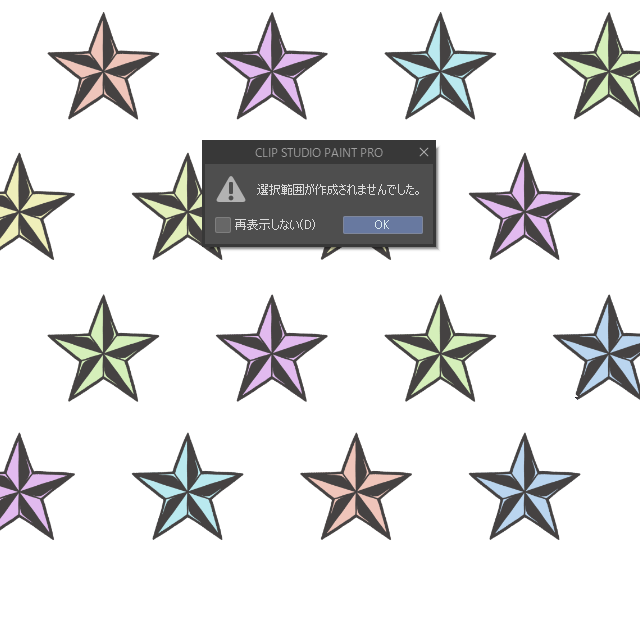
どのレイヤーかわからない という時の小技 クリスタと愛と憎しみ
別レイヤーへの移動 Clip Studio Paintのみんなに聞いてみよう Clip Studio
選択範囲をしていしたら レイヤーを複数指定してback spaceキーで消えます コピーも張り付けも同じようにできます また 選択範囲を使わないでレイヤーを複数選択してback spaceキーで 選択したレイヤーの絵を丸ごと消してしまうことも出来ます 同じよう選択範囲で線を囲ってショートカットKで移動をしようとしても、レイヤー内にある物体は何も移動しない。 ただし、ctrRのグリッド座標だけは移動してました。 ctrIで変形だと移動できるようでした。 追伸 他の方も似たような症状の方がおられたようクリスタで絵をずらす場合は選択範囲を指定した後切り取りかコピーをし、レイヤー移動を使って動かすことで描いた絵の一部を動かすことができる 「自動選択」>「他レイヤーを参照選択」 ツールを選択したら、 トーンを貼りたい範囲内をクリック し

クリスタ攻略 一部分だけぼかしたい時の方法3選 初心者向け講座 まほあそ 魔法使いの家遊び

クリスタで選択範囲した部分を移動させる方法 Ay3の6畳細長部屋
選択範囲を利用して線幅修正する方法手順 線画を用意します> フィルター>ぼかし>ガウスぼかし> レイヤーのサムネイル画像を「Ctrl+クリック」し選択範囲指定> モノクロ2階調へ変換> エアブラシを選択(ブラシはお好みです。クリスタの便利そうな機能〜レイヤーを見付ける&複数レイヤーをまとめて非表示〜 レイヤーに移動する サブツールで「レイヤー選択」を選んで描いてある場所をクリックまたはドラッグで選択範囲をとると、そのレイヤーが選択されます。クリスタ レイヤー まとめて移動する方法 上記に記載のレイヤーを複数選択する方法を参考にSiftまたはCtrlを押しながら移動したいレイヤーを選択していただきます。 フォルダの中 (上記画像の一番上のピンクの四角形)にドラッグ&ドロップする

クリスタのレイヤーの基本的な機能と使い方をおさえておこう コンテアニメ工房 クリスタ 使い方 クリスタ クリップスタジオ
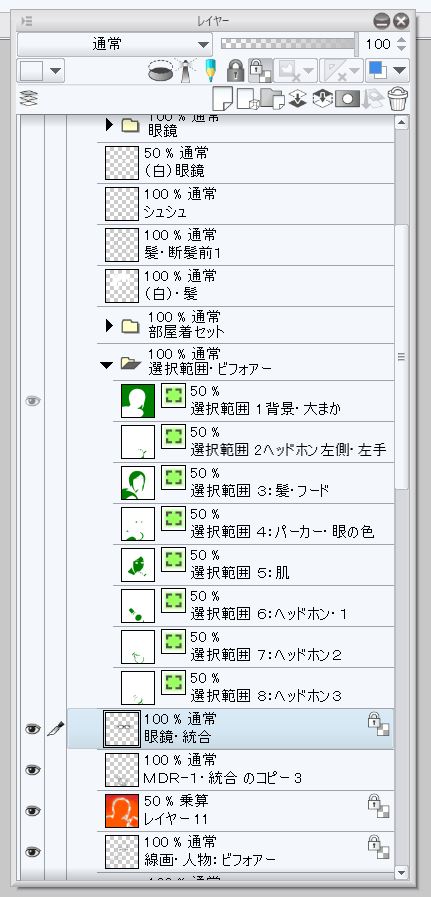
選択範囲レイヤーがレイヤー階層内を移動できない Clip Studio Paintのみんなに聞いてみよう Clip Studio
5 選択範囲を移動 下記の操作を行い、選択範囲の線画を調整しましょう。 調整が完了したらOKボタンをタップします。 6 ラフのレイヤーを非表示にする 調整が終わったら、不要になったラフのレイヤーを非表示にしましょう。 レイヤーボタンをタップ変形したいレイヤーを選択する(複数レイヤー選択可) と、 ドラッグしたハンドルが移動すると同時にドラッグした反対側のハンドルも逆方向に移動 クリスタ選択範囲ランチャーの編集方法! 表示・非表示の切り替えやカスタマイズを解説範囲選択→レイヤー移動ツール→Altキー押しながらドラッグ移動再現動画です。 検索しても1ページ目の概要に出てこないので作りました。 ・参考(レス5) wwwclipstudiocom

クリップスタジオ マスク機能 使い方解説 その1 レイヤーマスク Oyukihan S Blog 漫 パワー充電所
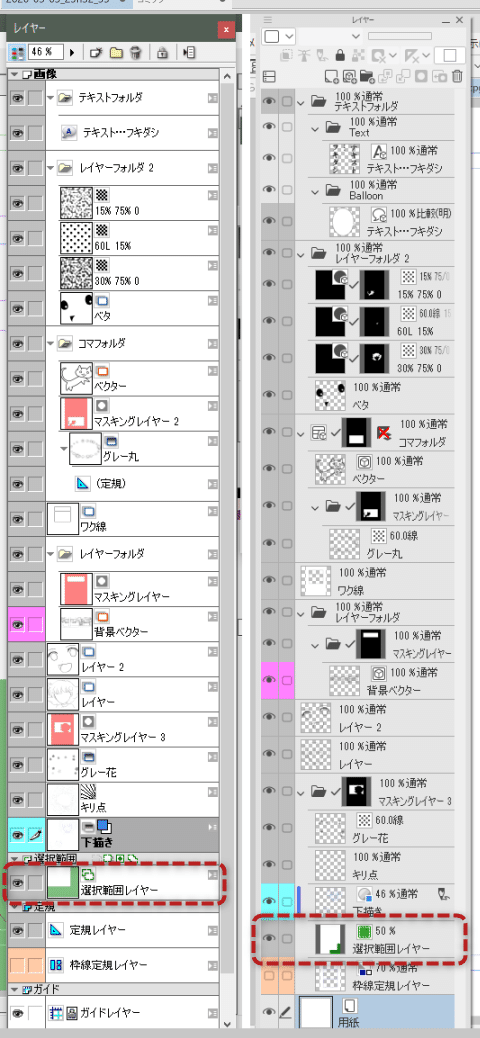
コミスタのページをクリスタで開く 摩耶薫子 Note
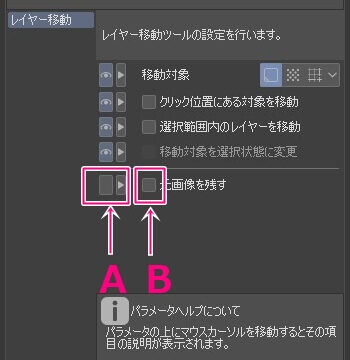
クリスタ 描画した一部を複製する方法 ピンくまオフィス Jr
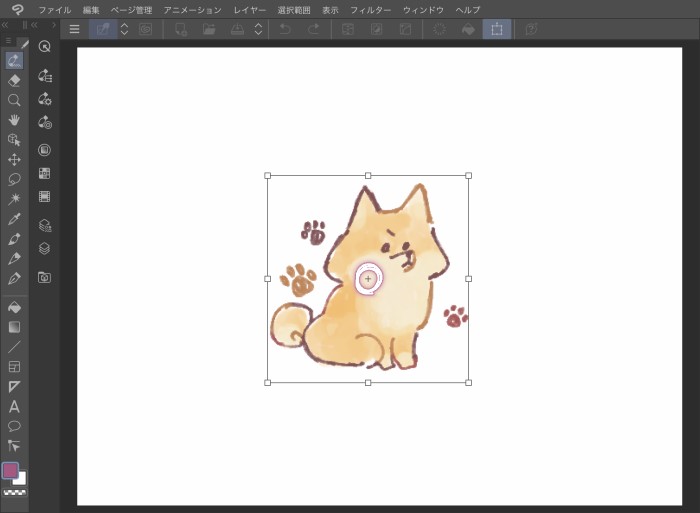
Ipad版クリスタ 中心点を移動させてイラストを自由に回転させる方法 Pic Note

電子の絵の具 澤之爺のイラスト系ブログ Clip Studio Paint のパスツールで選択範囲を作る
クリスタの選択範囲で選択した部分をだけを移動 拡大 縮小などをする方法 Yahoo 知恵袋
クリスタ移動3つの方法 絵やパーツを自由に動かす手段をマスター Clip Studio Paint初心者向け Youtube
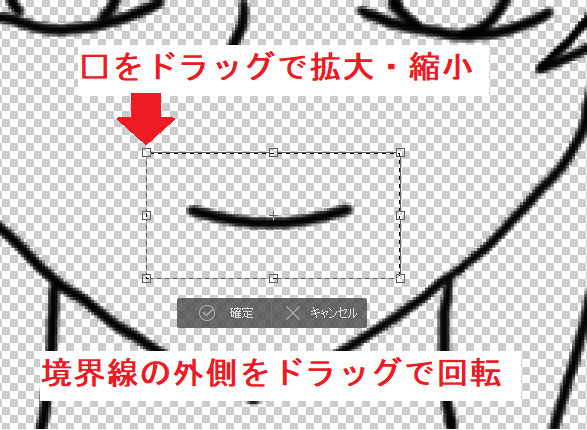
クリスタで選択範囲した部分を移動させる方法 Ay3の6畳細長部屋

移動と変形

レイヤー移動ツールを使いこなす ツール 機能解説 トラの巻 Comicstudio 使い方講座 Clip Studio 創作応援サイト
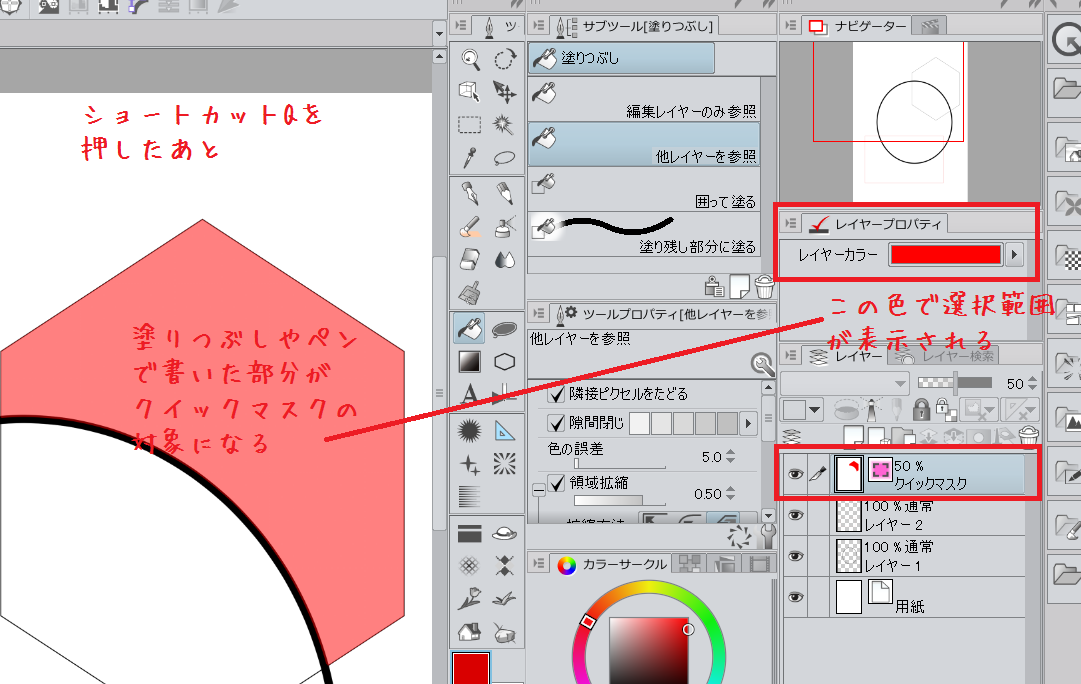
クリスタ 選択範囲 自動選択 クイックマスクの使い方 便利機能 和波の創作活動ブログ Xxfiction
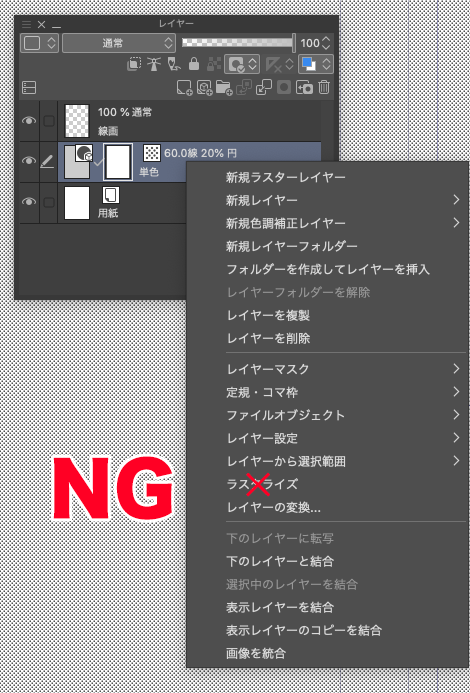
Starbooks データ作成 Clip Studio Paint編
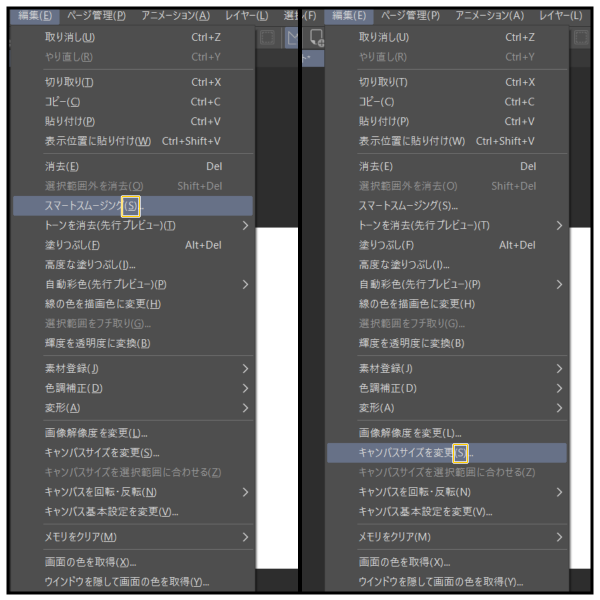
意外としらないクリスタのalt Option キーの使い方 山本電卓のマンガweb
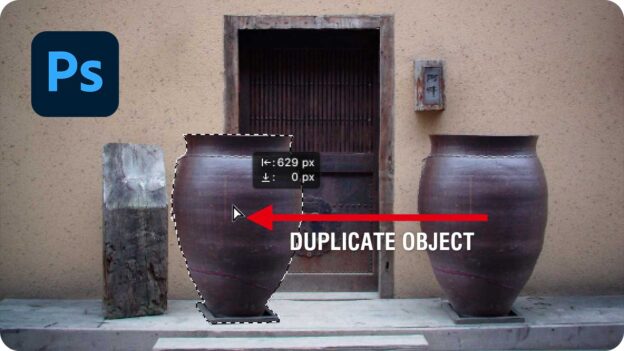
選択範囲 同じレイヤー内でオブジェクトを複製する 移動ツール Psgips
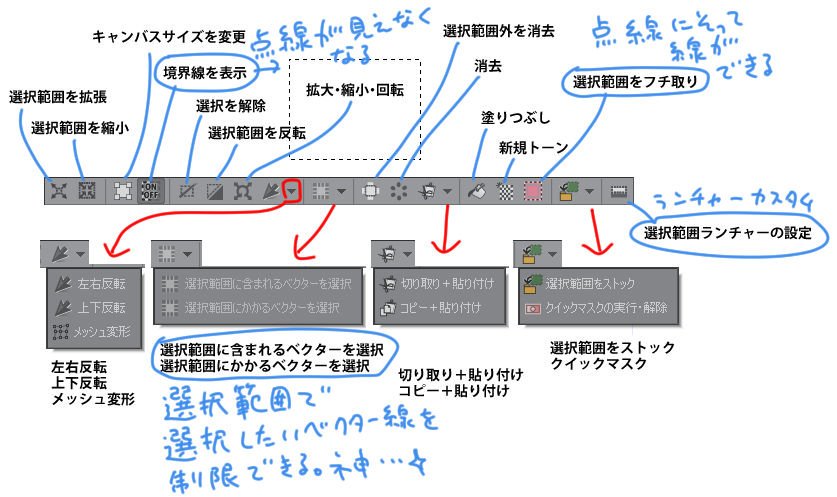
聖月 選択範囲ランチャーの機能 書き出してみました 前は選択範囲をマスクも入れてたのですが レイヤー パレットのマスクアイコンクリックで選択範囲外をマスク Alt アイコンクリックで選択範囲内をマスクできると知ってそちらが使い勝手良かったので
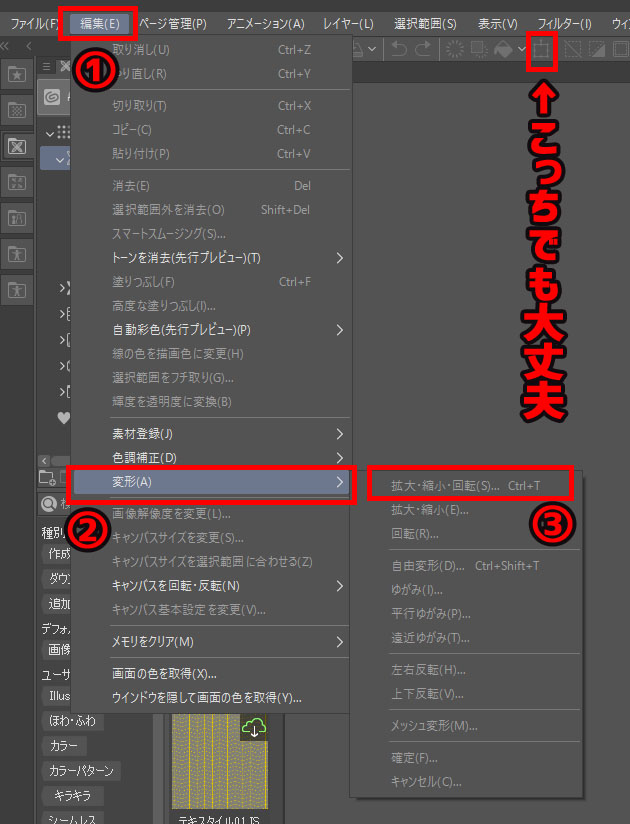
クリップスタジオで描いた絵を自由に移動できる3つの方法をマスターしよう コンテアニメ工房
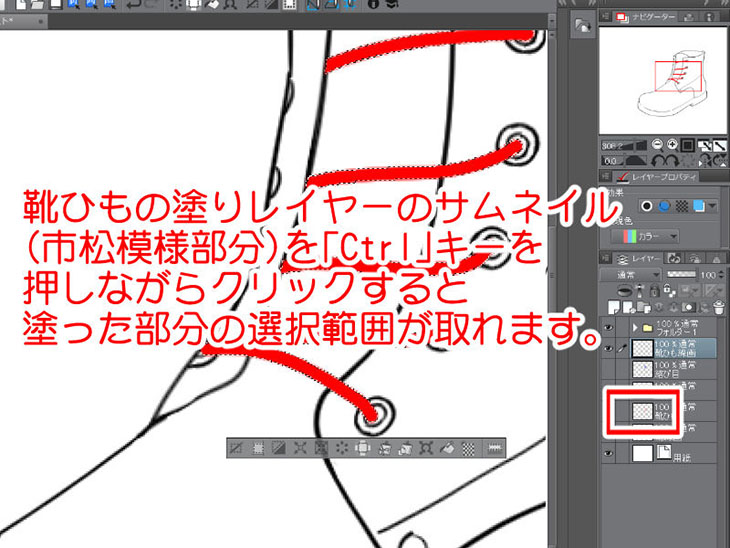
クリップスタジオにおける選択範囲の小技をご紹介します コミックイラストコース アートスクール大阪 ブログ
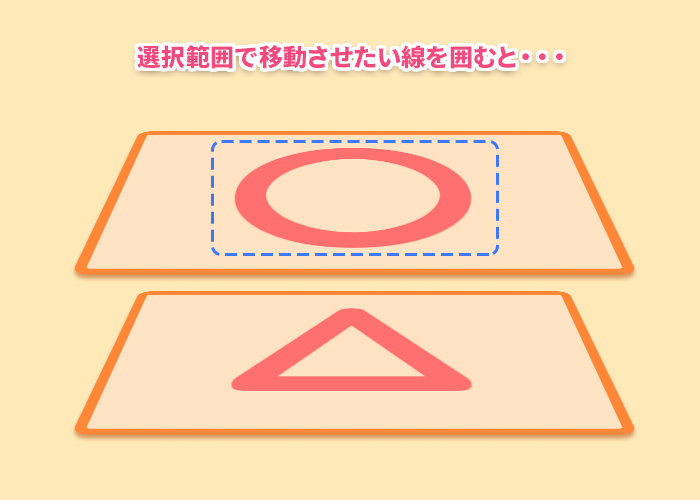
時短 複数レイヤーを同時に処理できるクリスタの貫通ツール Ima Color
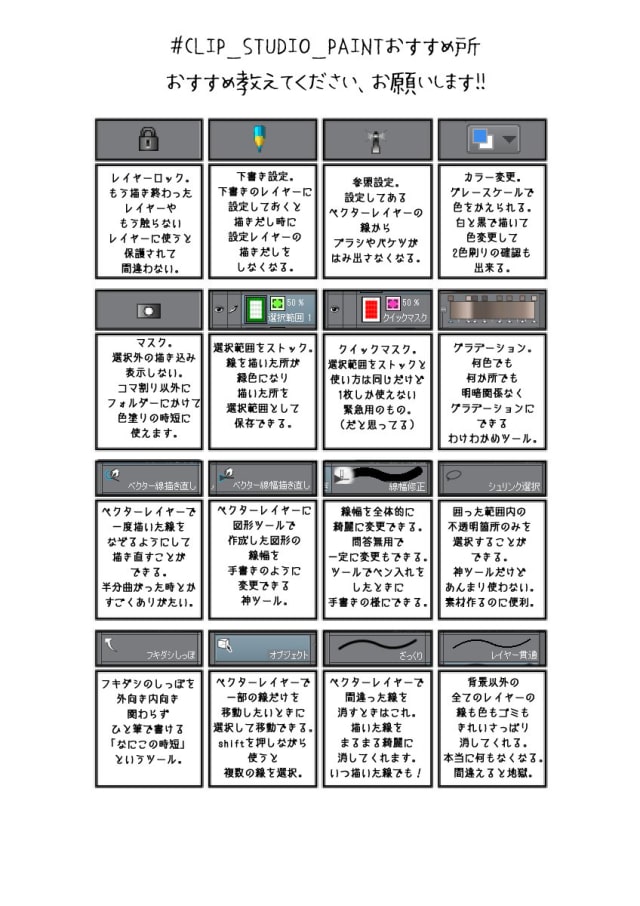
クリスタの便利機能の使い方 マスク グラデーション レイヤーロックなどをご紹介 お絵かき図鑑

Procreateレイヤーの基本 移動やコピー 複数選択 統合などの操作手順 Unico Fun Life
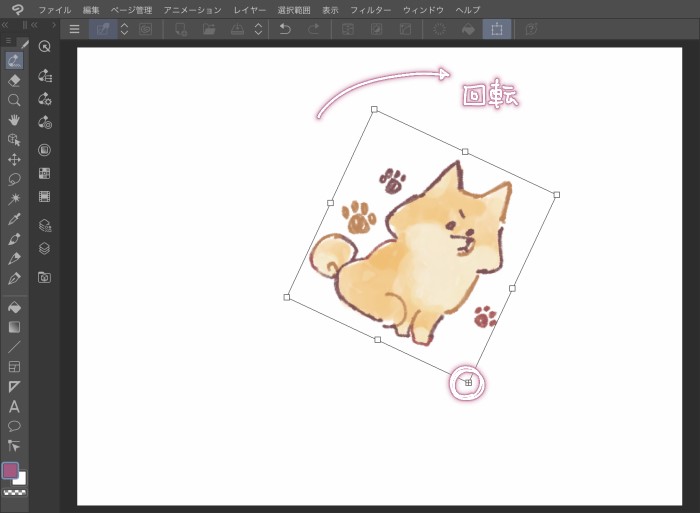
Ipad版クリスタ 中心点を移動させてイラストを自由に回転させる方法 Pic Note
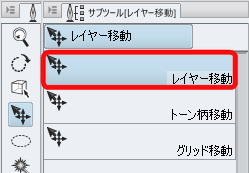
クリスタ Alt ドラッグ でコピーする方法
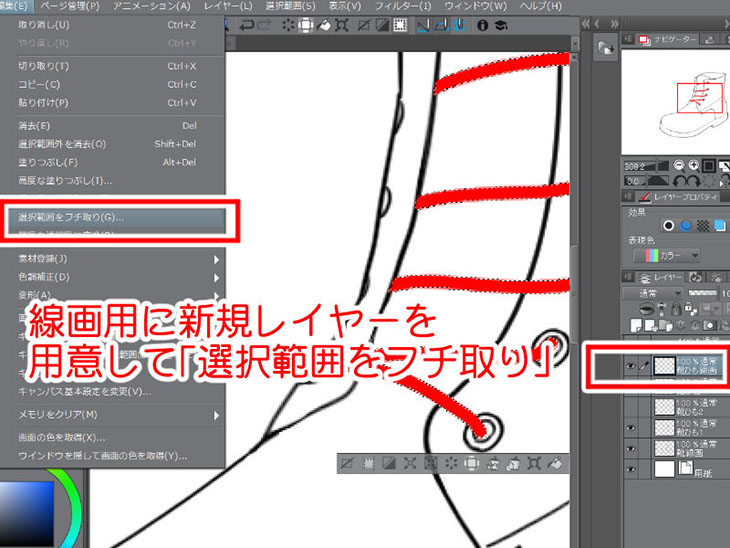
クリップスタジオにおける選択範囲の小技をご紹介します コミックイラストコース アートスクール大阪 ブログ
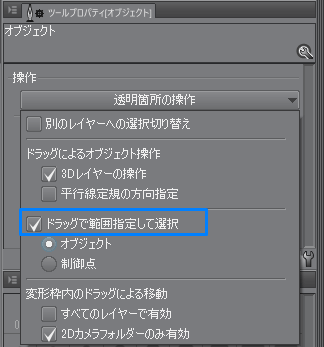
クリスタ ベクターレイヤーの使い方 やり方 方法 Clip Studio Paint 創造ログ 絵の書き方 描き方まとめ

複数のレイヤーを別のページに移動する方法 初心者でも安心 動画で使い方を1から解説するコミスタ講座15

画像を変形する 拡大 縮小 回転 自由変形 イラストtips集 アルパカ学園

クリスタ レイヤーが移動できない時に確認すること
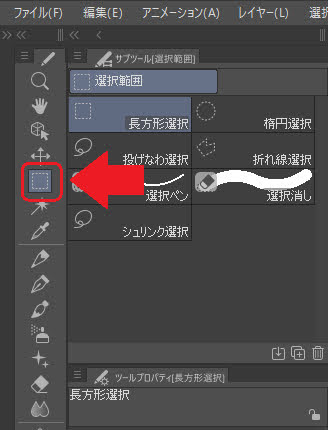
クリスタで選択範囲した部分を移動させる方法 Ay3の6畳細長部屋
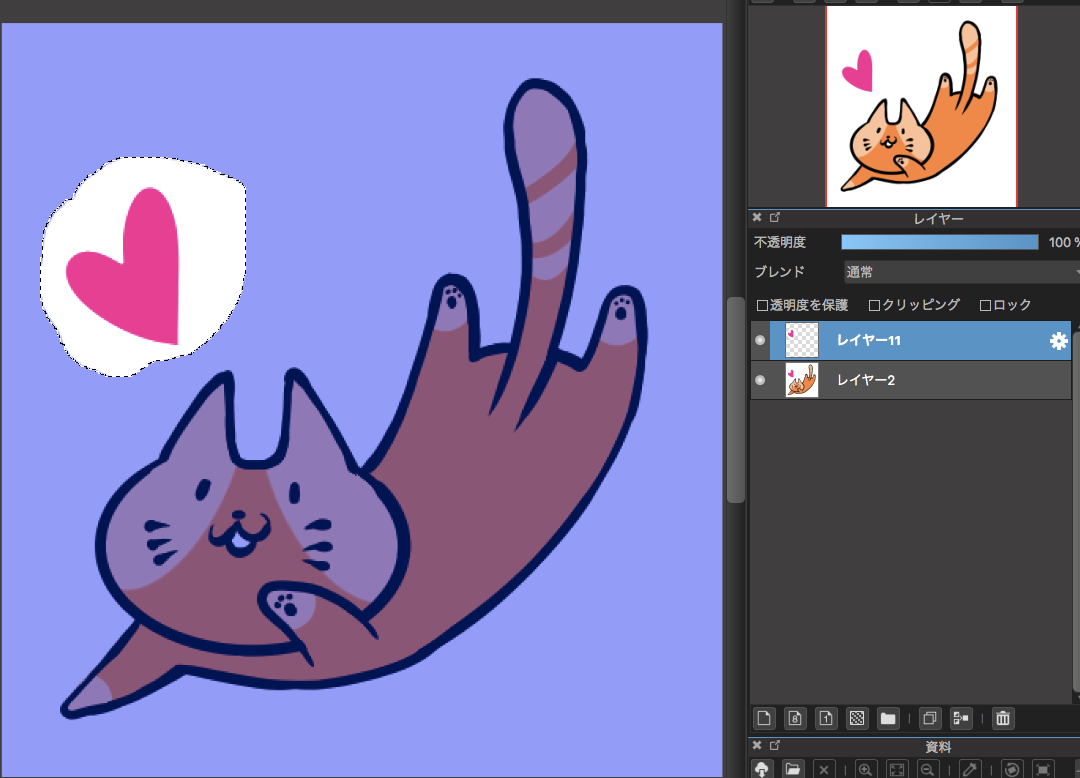
Pc コピーと貼り付け メディバンペイント Medibang Paint
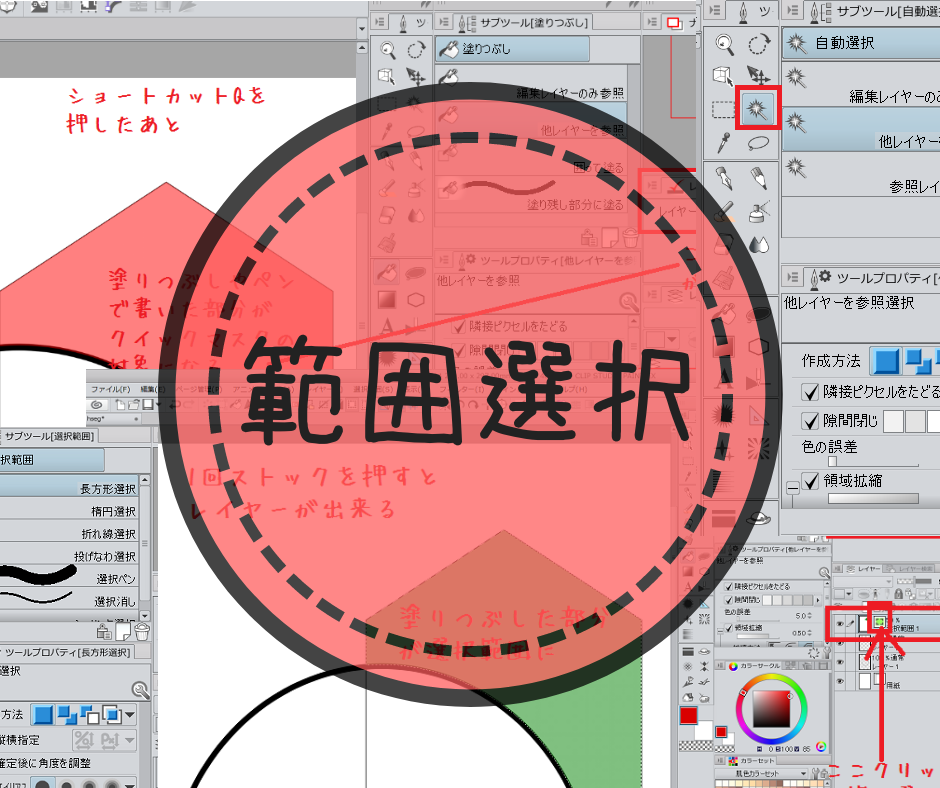
クリスタ 選択範囲 自動選択 クイックマスクの使い方 便利機能 和波の創作活動ブログ Xxfiction
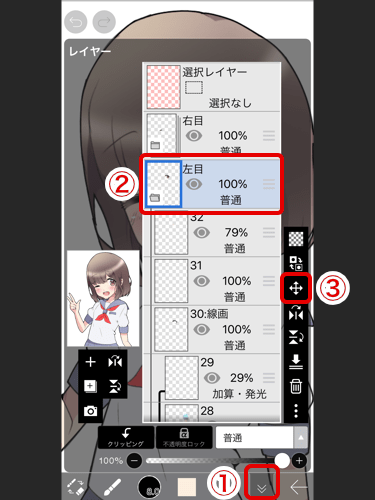
新機能の紹介 Ibispaint
1
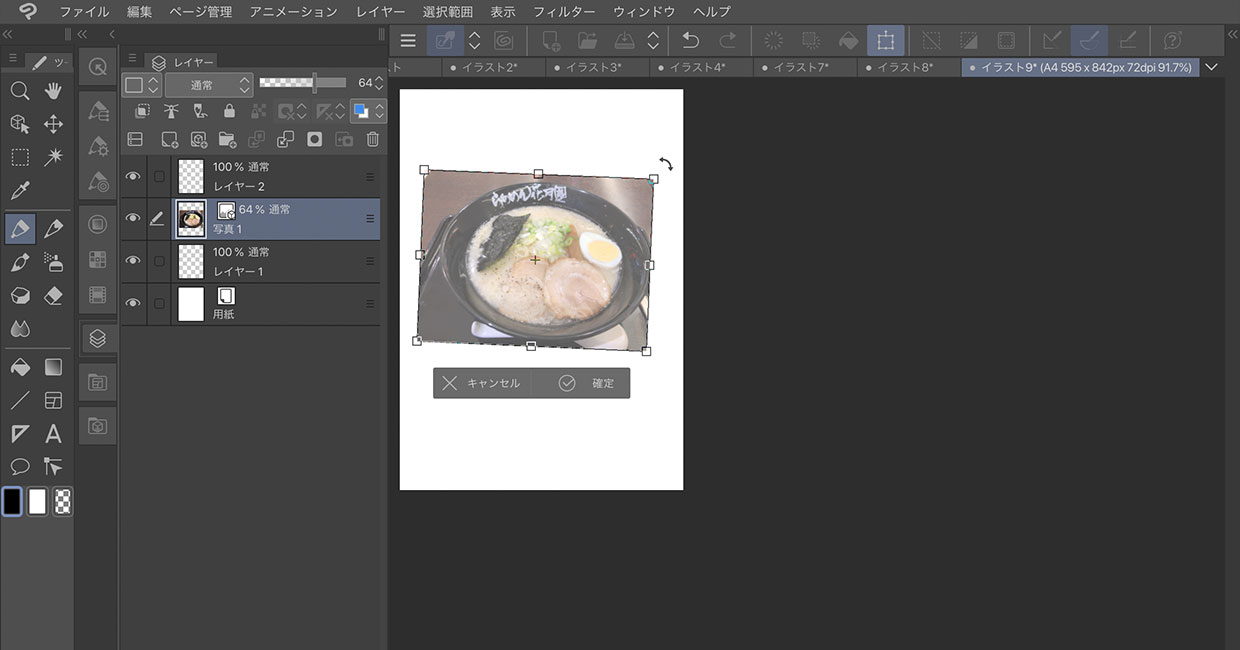
Ipad版clip Studio Paint クリスタ で一度配置した画像やイラストを拡大 縮小 回転させる方法 経験知
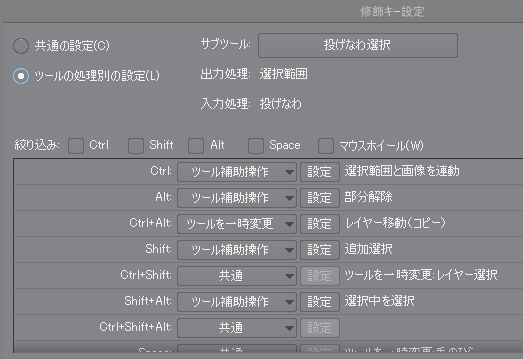
聖月 Rt見て え 普通にできるじゃん って思ってやってみたら 確かに普通にできるけど 一度レイヤー移動に切り替えて移動 しちゃうと元の選択ツールに戻らない現象を確認 意識してなかった 移動前に戻るかツールを一度切り替えれば戻ります
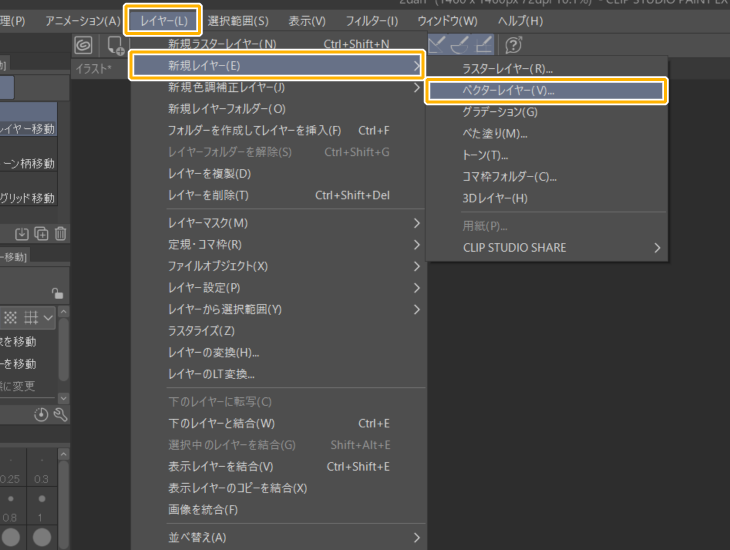
これぞクリスタの特徴 ベクターレイヤーが便利すぎる 山本電卓のマンガweb
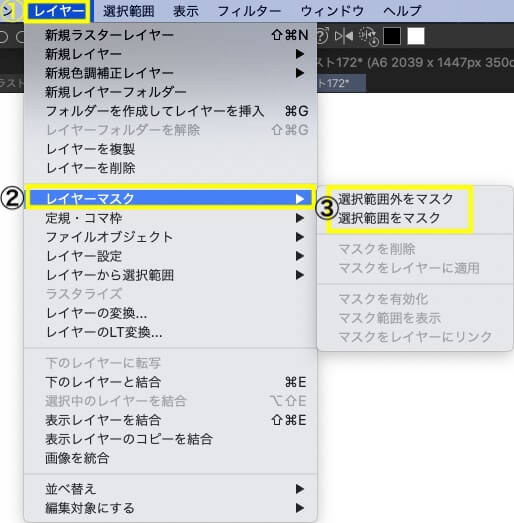
レイヤーマスクの作り方 Clip Studio のん屋の生活
クリッピング お絵かきツール講座 04 Youtube
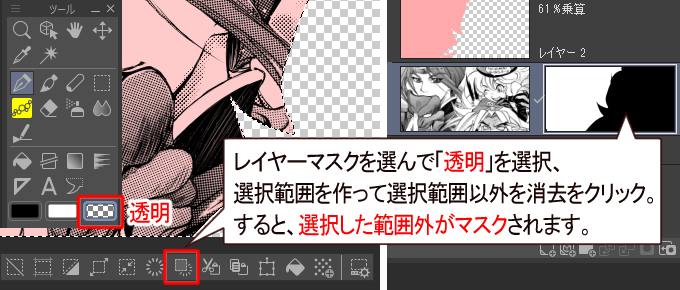
Clip Studioレイヤーマスクの使い方

Clip Studio Paint Ex ツールパレットの各アイコンの役割や使い方を解説します 黒田製作所
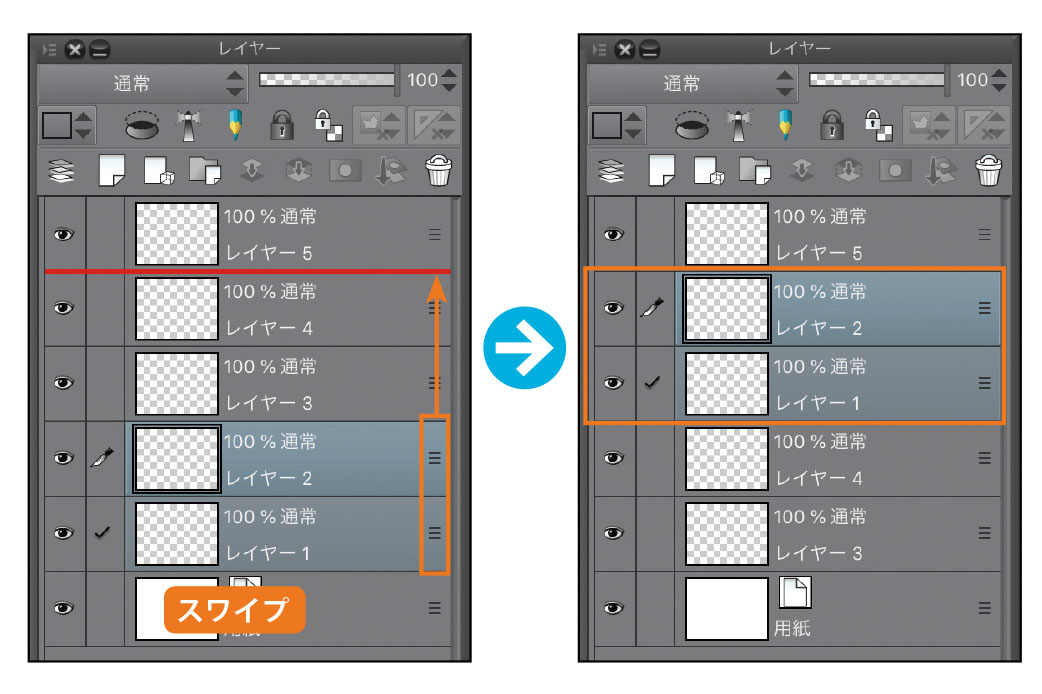
使いこなし必須 Clip Studio Paint For Ipad レイヤー の仕組みを理解しよう Ipadではじめよう Clip Studio Paint 第3回 Pictures

Photoshop での選択したピクセルの移動 コピー 削除

複数のレイヤーを別のページに移動する方法 初心者でも安心 動画で使い方を1から解説するコミスタ講座15

Clip Studio 画像を自由に変形させる方法 ゆるっと工房

Clip Studio レイヤーを他のキャンパスに移動させる方法 ゆるっと工房
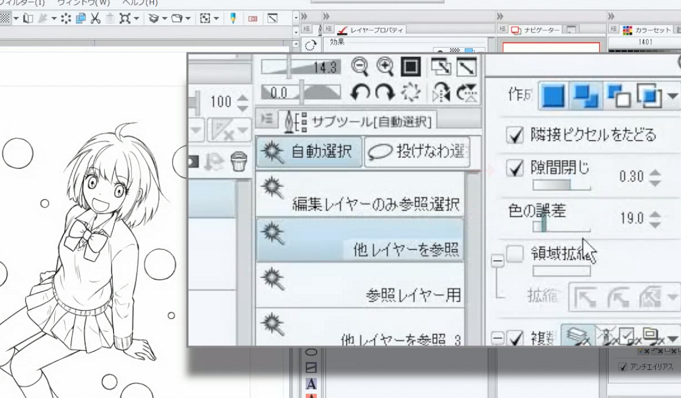
クリスタでのトーンの貼り方講座 漫画家を目指す方必見 お絵かき講座パルミー

画像クリックでレイヤー移動 Clip Studio Paint Pro編 眠いけど頑張る

移動と変形

移動ツールの使用時 レイヤーが勝手に切り替わる イラストtips集 アルパカ学園

クリップスタジオペイントで動画をコミック調にしてアニメーション 室蘭在住ganminのブログ
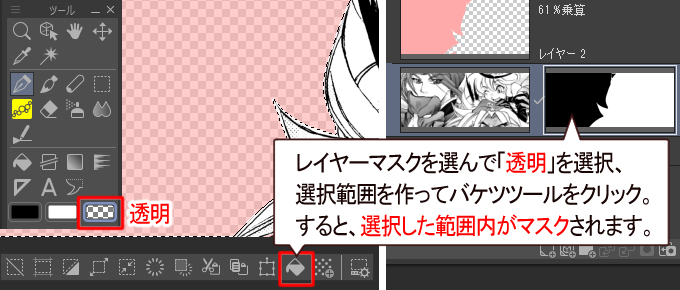
Clip Studioレイヤーマスクの使い方
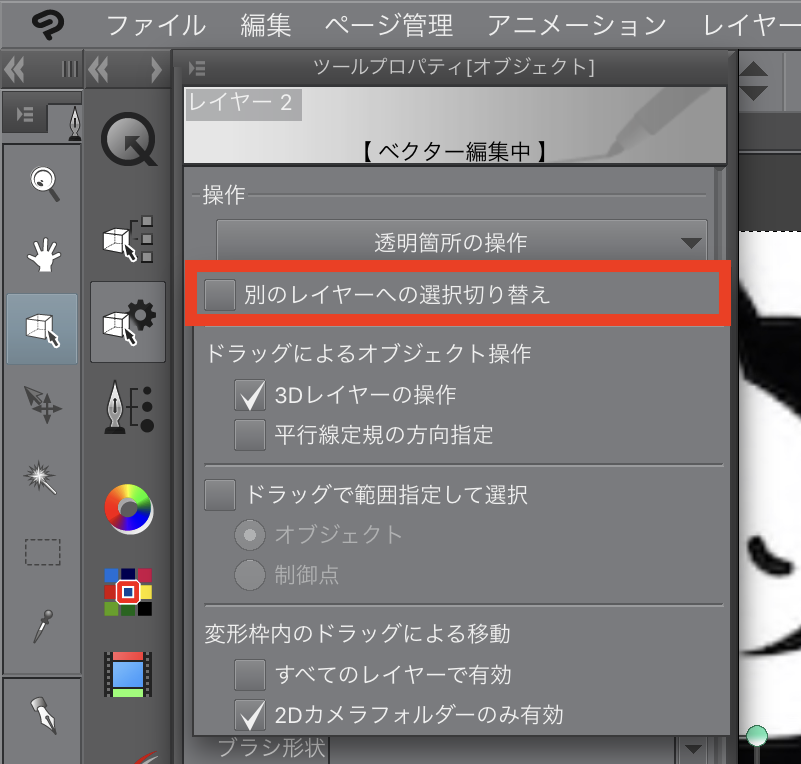
クリスタのメモ 別のレイヤーのオブジェクトが選択されてしまうのを防ぐ まくろぐ

Clip Studio Paintの 良ワザ 事典 Pro Ex対応 デジタルイラストに役立つ厳選テクニック211 Amazon Com Books

選択範囲を使ってみよう Photoshop入門編 ウェブプログラミングポータル
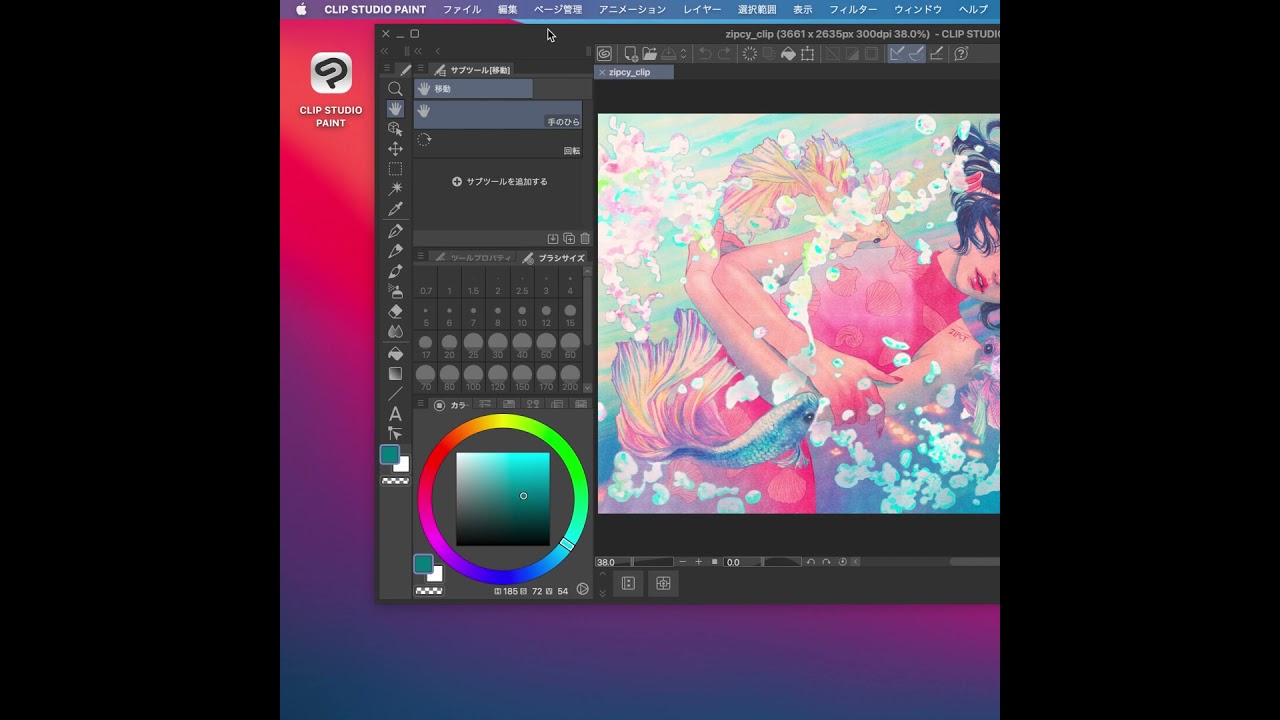
リリースノート Clip Studio Paint
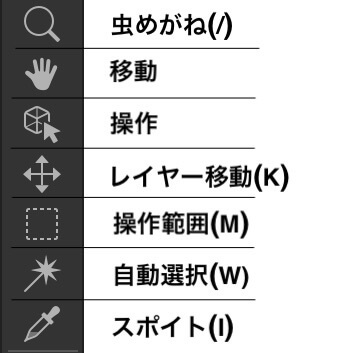
Clip Studio Paint クリスタ のアイコンの意味 19年12月以降 のん屋の生活

レイヤー選択に関するちょっとしたtips Clip Studio Paint Seseblo
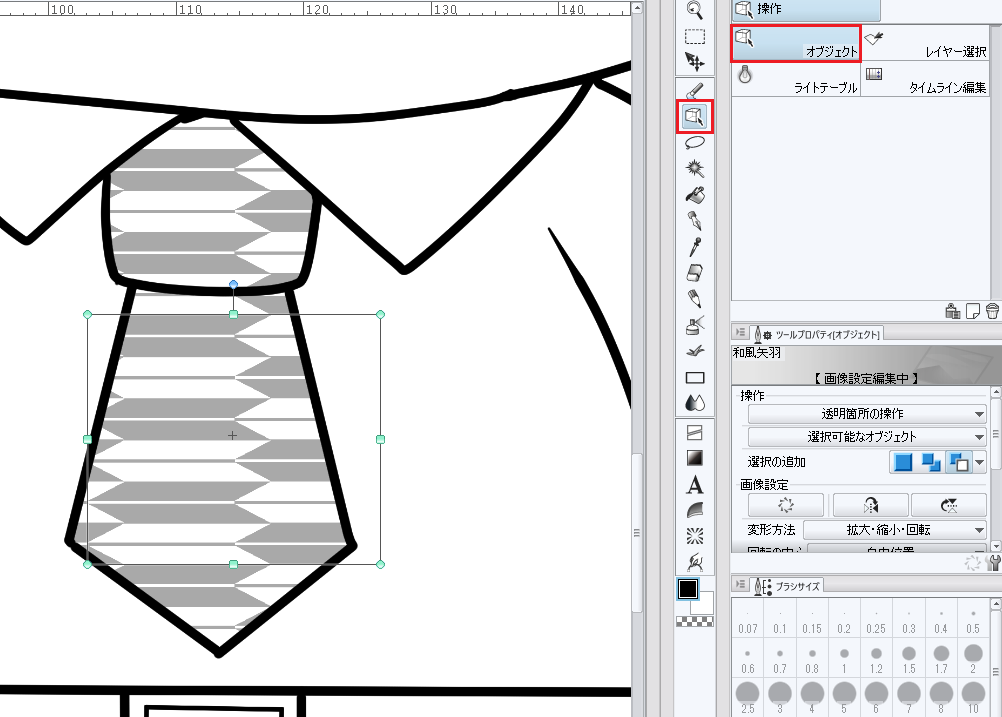
クリスタ パターントーンの基本的な使い方
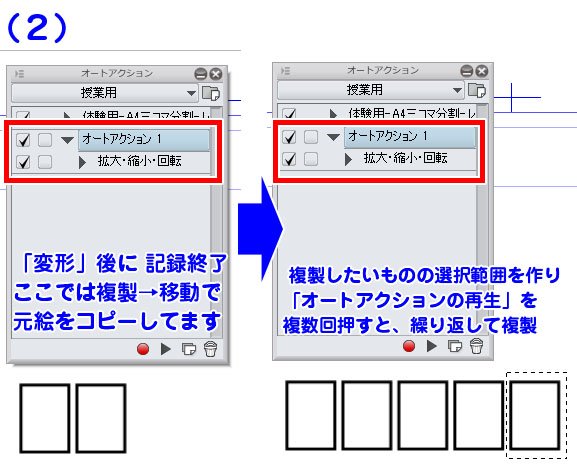
初心者基本編 クリスタ講師がまとめる拡大 縮小 変形 複製 移動 随時更新 2ページ目 Togetter

Clip Studio Paint 探したいレイヤーがすぐに見つかるコツ Yukijinet
クリスタで全レイヤーを同時に移動できるツールってありますか そういう限定 Yahoo 知恵袋
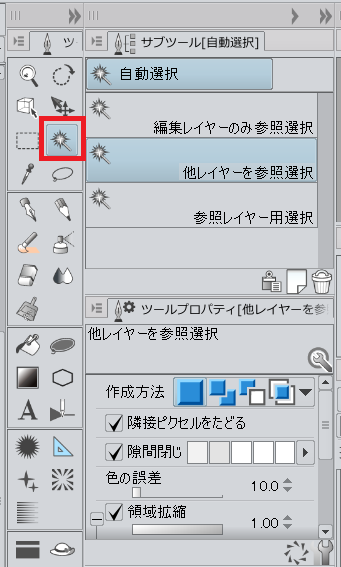
クリスタ 選択範囲 自動選択 クイックマスクの使い方 便利機能 和波の創作活動ブログ Xxfiction

クリスタで選択範囲した部分を移動させる方法 Ay3の6畳細長部屋
Clipstudioで レイヤーを移動 確定すると レイヤーの画 Yahoo 知恵袋

2dcg 眠いけど頑張る Page 4
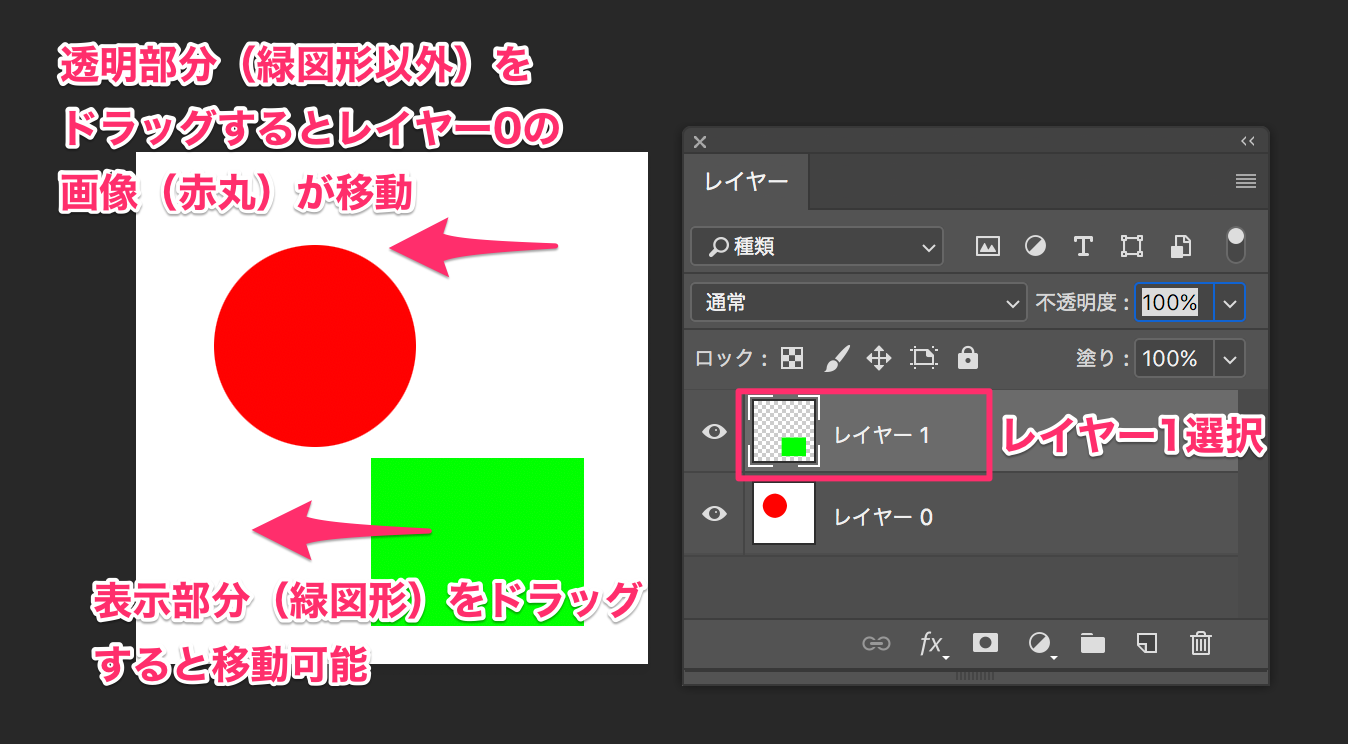
Photoshopでレイヤー選択して移動ツールで画像をドラッグすると 別のレイヤー画像が移動してしまう Too クリエイターズfaq 株式会社too
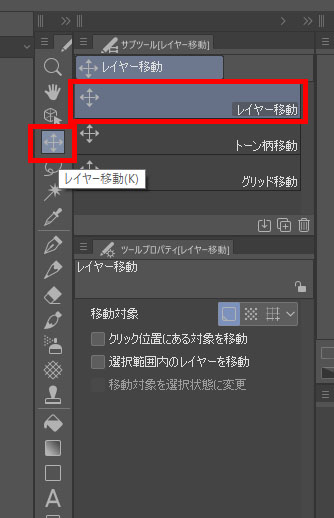
クリップスタジオで描いた絵を自由に移動できる3つの方法をマスターしよう コンテアニメ工房
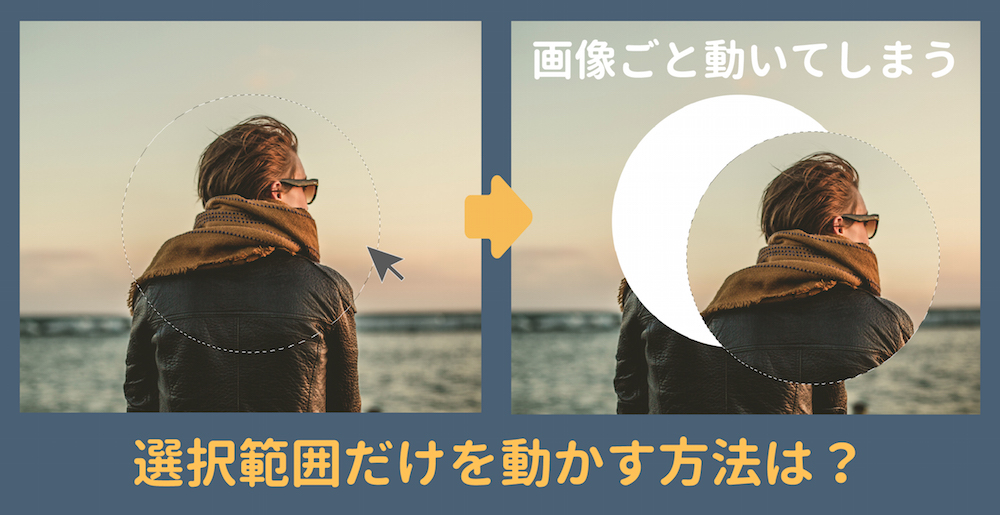
Photoshopで選択範囲だけ移動 拡大 縮小する

画像クリックでレイヤー移動 Clip Studio Paint Pro編 眠いけど頑張る

クリップスタジオ 自動選択 複数 追加 色 部分削除など

クリスタ 選択範囲ランチャーの編集方法 表示 非表示の切り替えやカスタマイズを解説 キョウトキノート

Clip Studio Paint 探したいレイヤーがすぐに見つかるコツ Yukijinet
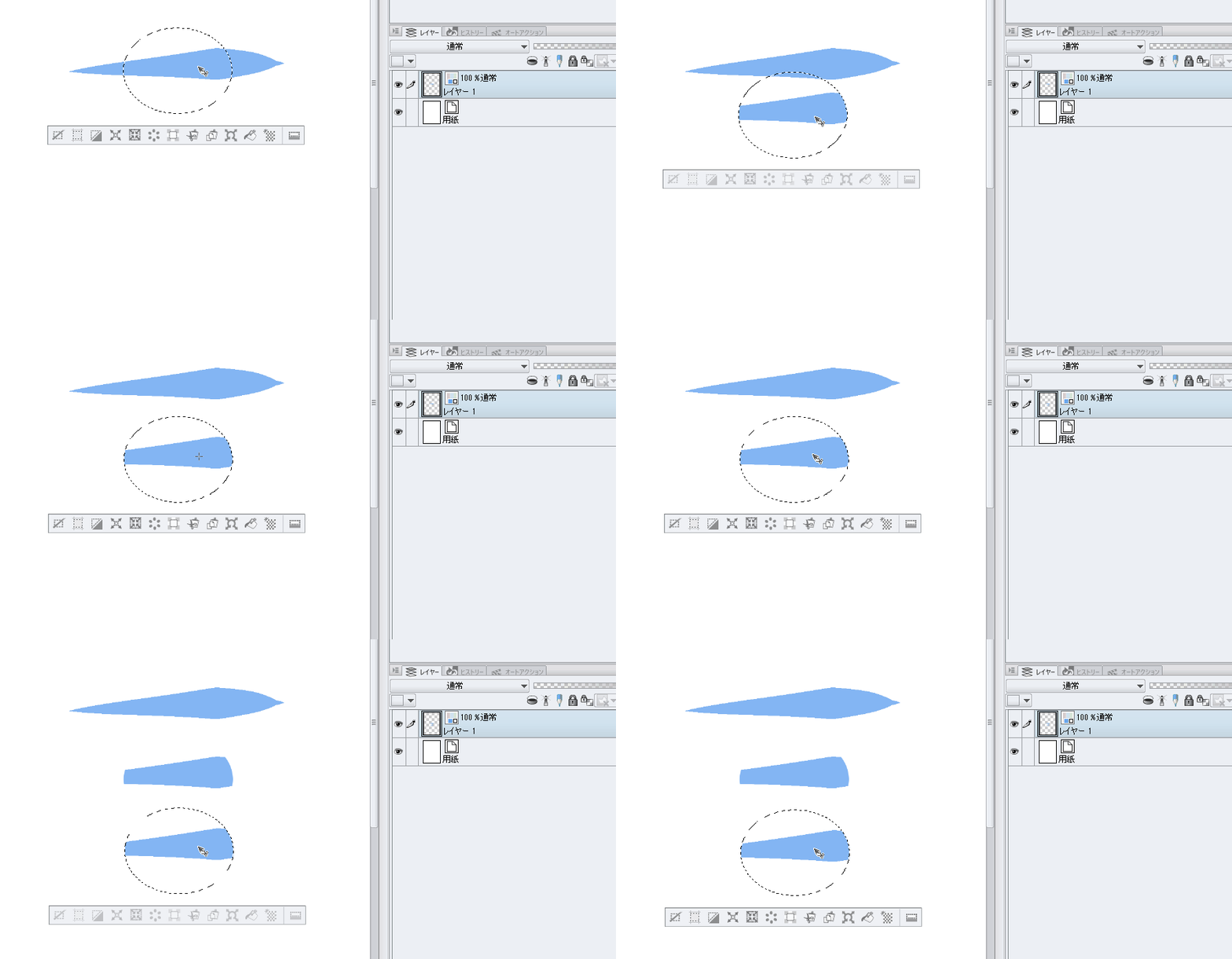
クリスタ Alt ドラッグ でコピーする方法
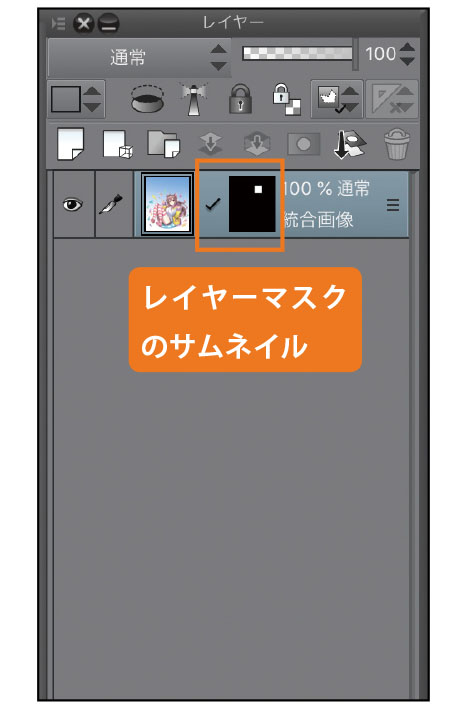
表現の幅を拡げる レイヤーマスク を知ろう Ipadではじめよう Clip Studio Paint 第5回 Pictures
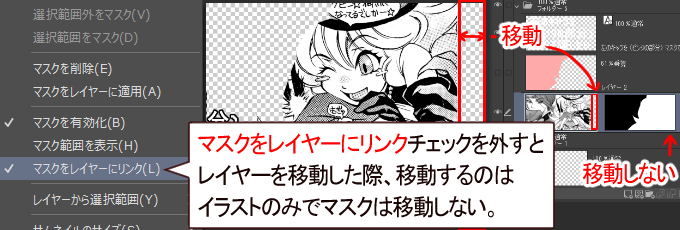
Clip Studioレイヤーマスクの使い方
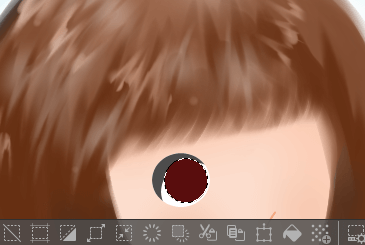
楕円選択とコピー 貼り付けを使って左右対称に目を描く方法 Freely
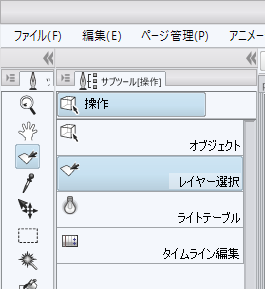
Clip Studio Paint クリックされた場所にある画像のレイヤーを選択する Ipentec
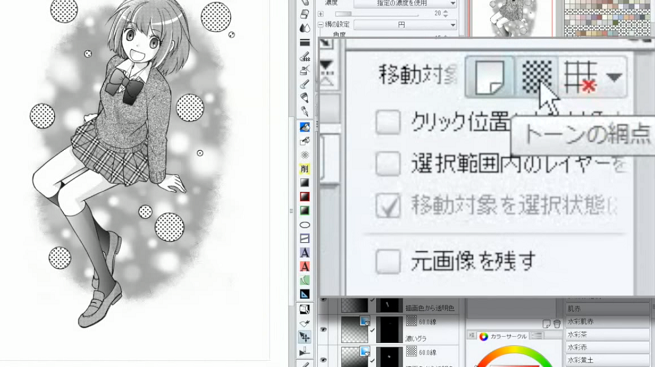
クリスタでのトーンの貼り方講座 漫画家を目指す方必見 お絵かき講座パルミー
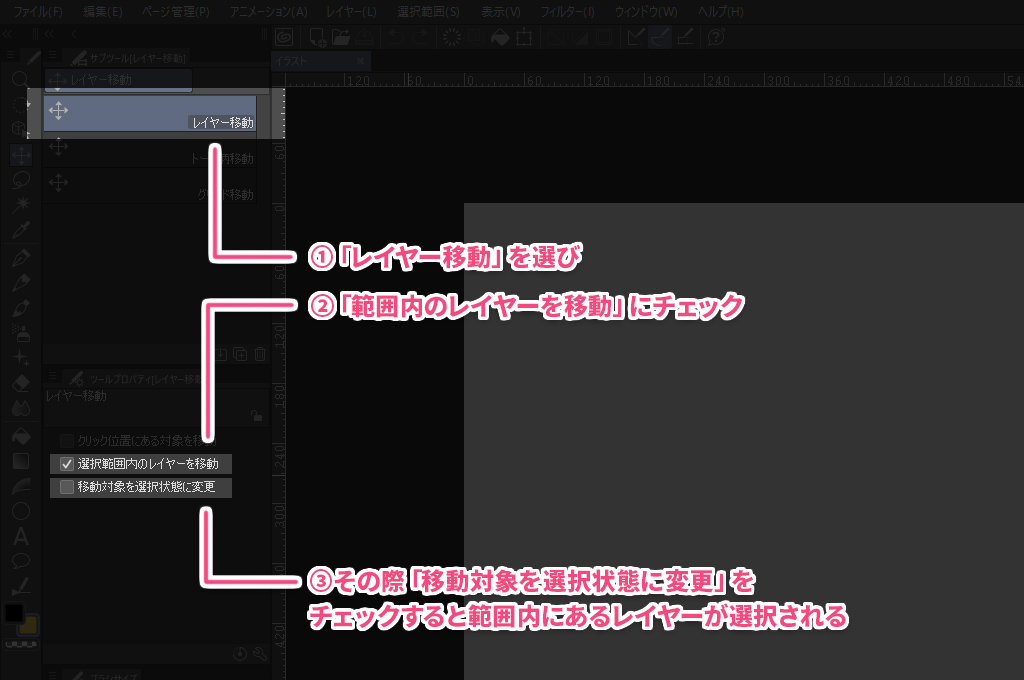
時短 複数レイヤーを同時に処理できるクリスタの貫通ツール Ima Color

選択範囲ランチャーにレイヤー移動を追加したい Clip Studio Paintのみんなに聞いてみよう Clip Studio

レイヤー移動 レイヤー移動 選択範囲追随 Opencanvas6 ヘルプ 株式会社ジャングル

クリスタ グラデーショントーンの色を濃く 薄く変える方法 Clipstudio でんまけん 電脳マンガ研究所 漫画家になる方法
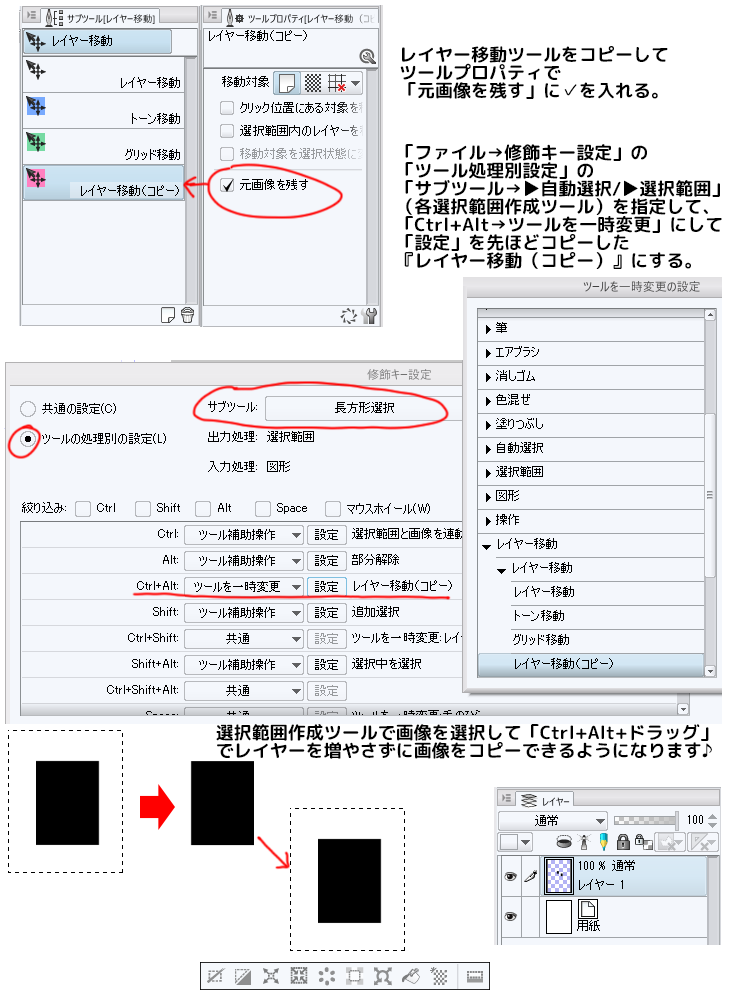
聖月 クリスタで レイヤー移動ツール Alt ドラッグ で画像のコピー移動が出来ると教えていただいたので早速修飾キーに指定してみました クリスタ工夫次第でなんでも出来るな Clip Celsys Clip Studio T Co 2nddnjluh7
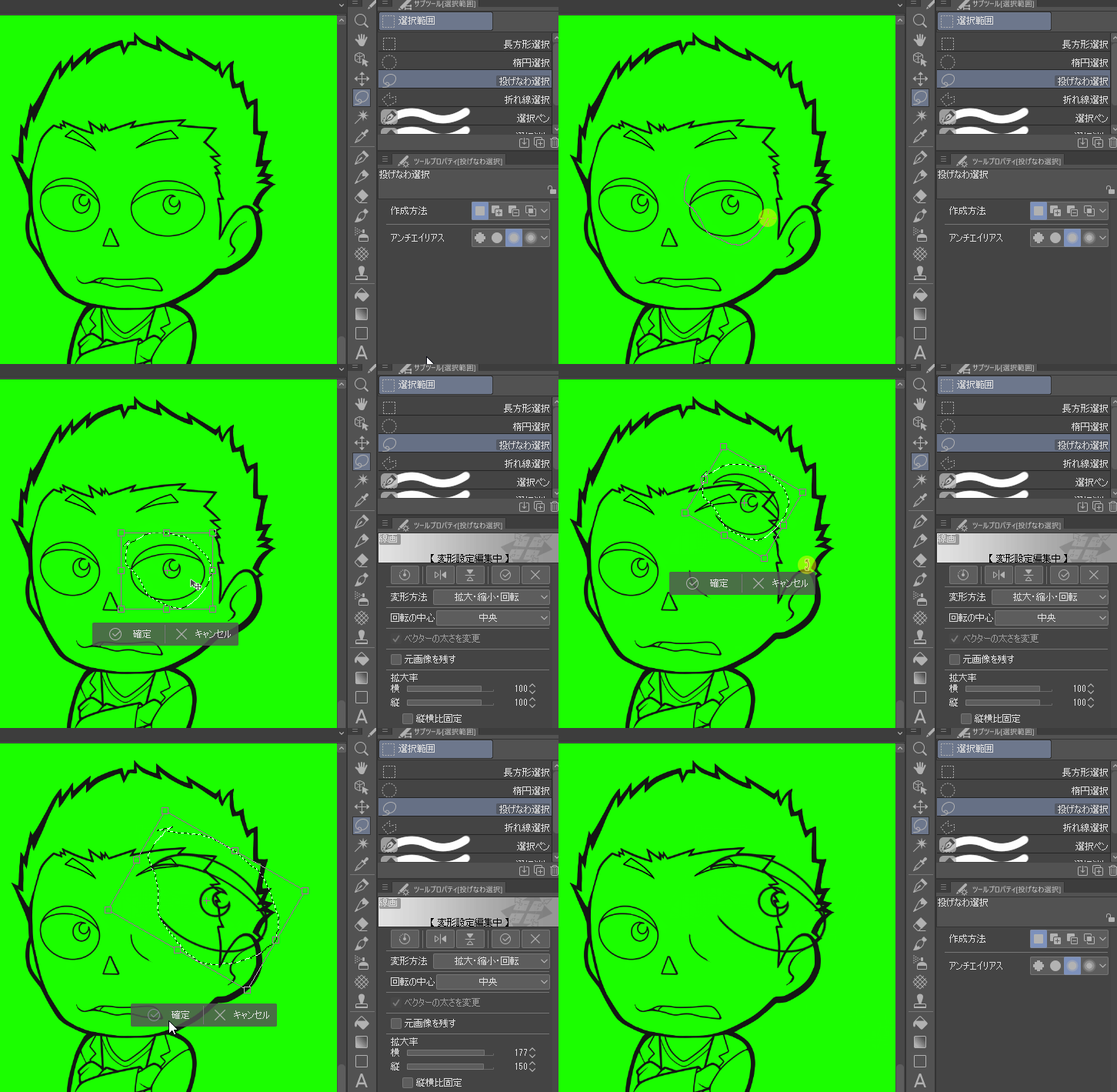
クリップスタジオで描いた絵を自由に移動できる3つの方法をマスターしよう コンテアニメ工房
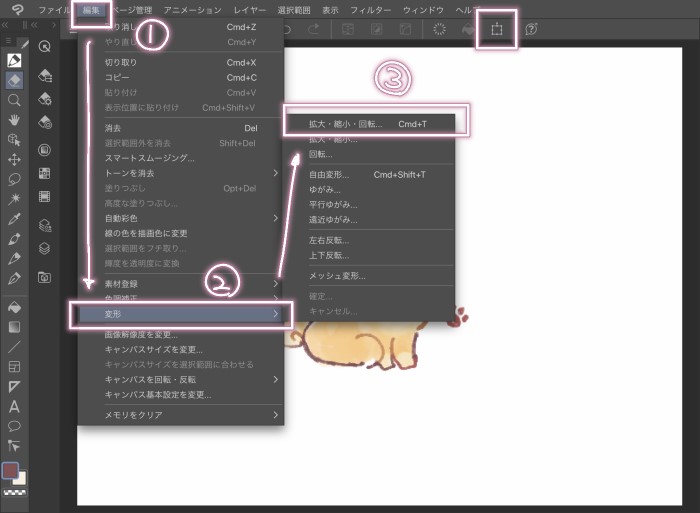
Ipad版クリスタ 中心点を移動させてイラストを自由に回転させる方法 Pic Note

意外としらないクリスタのalt Option キーの使い方 山本電卓のマンガweb
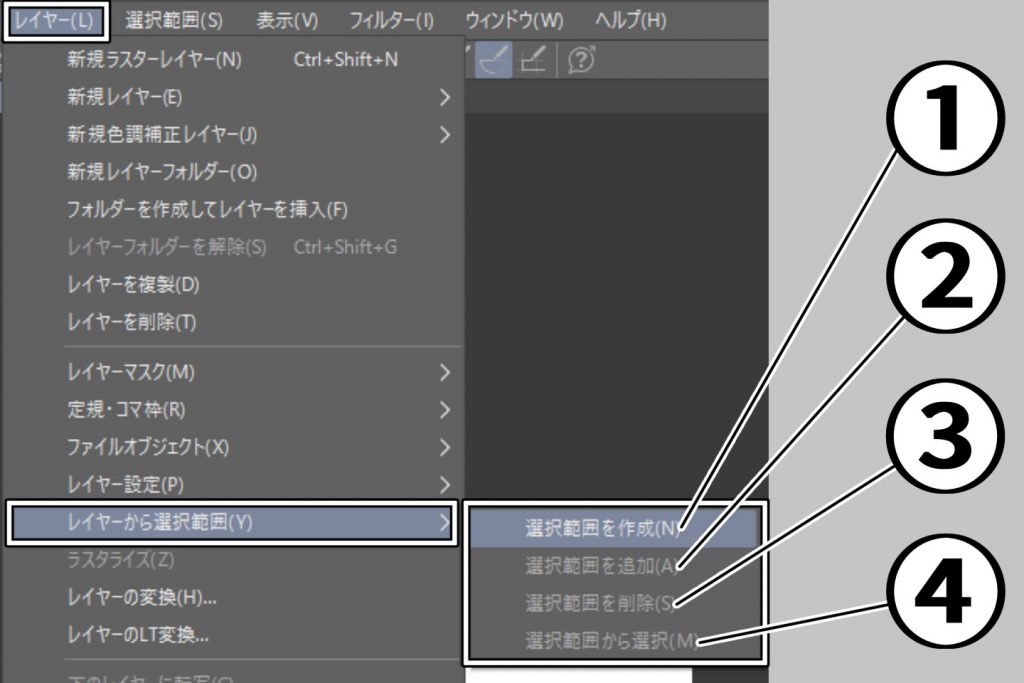
クリスタの選択範囲を使いこなそう 選択範囲の基本から応用まで イラスト 漫画 マンガ 教室 Egaco エガコ

レイヤーを他のキャンバスへ移動するにはどうしたらいいですか Clip Studio 公式サポート

Clip Studio Paintで下方向にレイヤーを追加する Seseblo

極 Comicstudio 06 レイヤーパレット ガイド グリッド編 へっこき部屋

Procreateレイヤーの基本 移動やコピー 複数選択 統合などの操作手順 Unico Fun Life
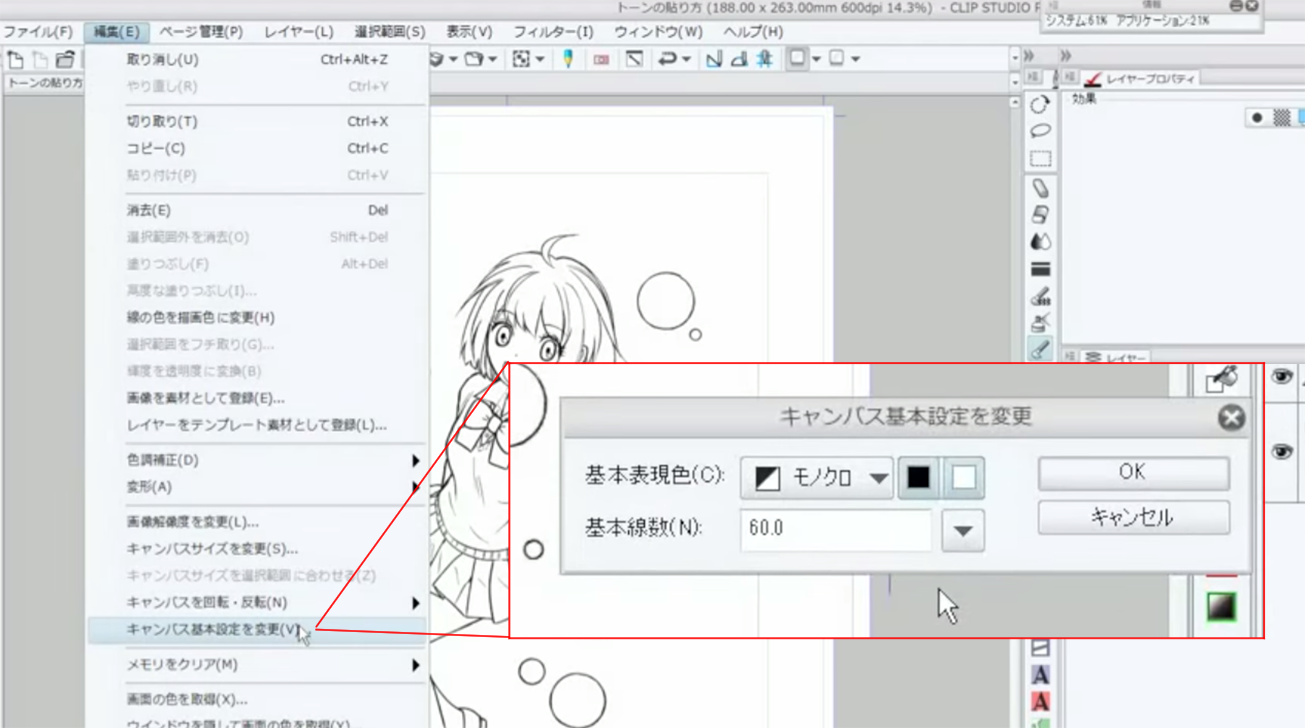
作業効率アップ Clip Studio Paint クリスタ のトーンの貼り方講座 いちあっぷ
クリスタで選択範囲した部分を移動させる方法 Ay3の6畳細長部屋

Clip Studio クリップスタジオ テキストを反転して表示する方法 アナブレ
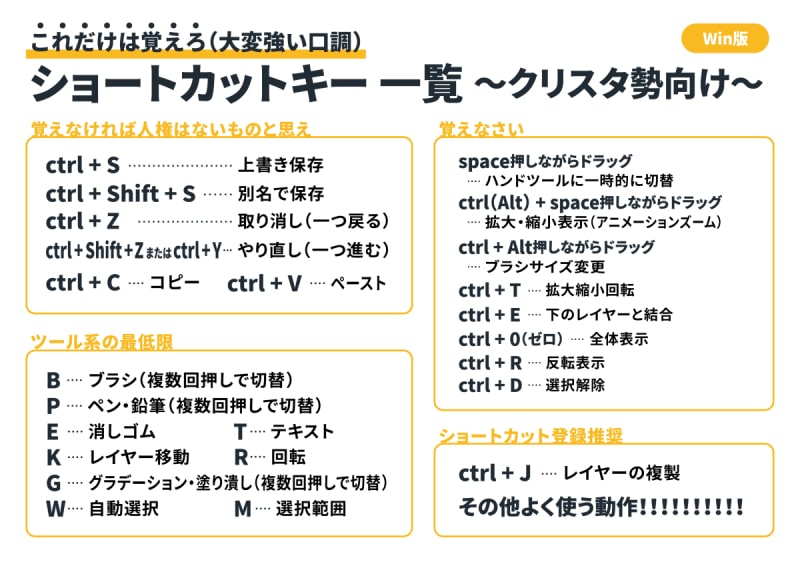
クリスタ ショートカットキーで効率化 Win版 Mac版で使える一覧です お絵かき図鑑


0 件のコメント:
コメントを投稿